

Versie: 1.1
Datum: 24 augustus 2026
Doelgroep: Klanten, prospects en externe gebruikers
Platform: airepscore.ai
Gerelateerd: docs/AIREPSCORE_FRAMEWORK_v1.0.md, docs/SUBSCRIPTION_PLANS.md
Knowledge Hub: #how-to/airepscore-user-guide (EN + NL via taalkiezer)
Over dit document
Deze gids begeleidt je door AIRepScore: van registratie tot het uitvoeren van scans, het lezen van resultaten en het upgraden van je abonnement. De gids is geschreven voor marketing-, strategie-, brand- en consultancygebruikers die willen begrijpen hoe AI-systemen hun merk waarnemen en aanbevelen — niet voor platformbeheerders.
Elke sectie verwijst waar nuttig naar voorbeeldschermen. Screenshots staan onder /ui/assets/uploads/ met de naamgevingsconventie playbook-XX-*.png.
Screenshotconventie:
📸 SCREENSHOT: playbook-XX-bestandsnaam.png Beschrijving van wat zichtbaar moet zijnDisclaimer voor interpretatie
AIRepScore-resultaten zijn indicatoren van hoe AI-systemen een merk op een bepaald moment waarnemen en aanbevelen. Ze zijn bedoeld voor strategische intelligence en mogen niet als enige basis dienen voor zakelijke, juridische, financiële of inkoopbeslissingen.
AIRepScore meet AI-perceptie — wat grote taalmodellen weten, begrijpen en structureren over je merk op basis van hun trainingsdata (en, waar van toepassing, live websearch). Het meet geen objectieve waarheid, SEO-zichtbaarheid, socialmediaprestaties, klanttevredenheid, marktaandeel of merkbekendheid.
Lees scores altijd in samenhang met Confidence, Consistency, modeldivergentie en je projectcontext (regio, sector, B2B/B2C-profiel en peer-set).
Inhoudsopgave
- Wat is AIRepScore?
- Plannen in het kort
- Toegang & registratie
- Eerste login & welkom
- De interface begrijpen
- Een project aanmaken
- Peers & concurrenten instellen
- AI Credibility-scan
- AI Brand Perception-scan
- AI Positioning
- AI Recommendation
- Overview-module
- Scan queue (geplande scans)
- Profiel & account
- Upgraden naar een betaald plan
- Samenwerken met collega's
- Voorbeeldprojecten (demo's)
- Veelgestelde vragen & probleemoplossing
- Screenshot-index
- Quickstart-checklist
1. Wat is AIRepScore?
AIRepScore meet hoe AI-systemen (ChatGPT, Claude, Gemini, Mistral, Perplexity) jouw merk of organisatie waarnemen, positioneren en aanbevelen. Het meet geen SEO, social media of klanttevredenheid — alleen AI-perceptie.
Het platform is opgebouwd rond vier modules die een duidelijke analytische progressie volgen:
| Module | Kernvraag | Wat het je vertelt |
|---|---|---|
| AI Credibility | Hoe geloofwaardig, helder en relevant is je merk in de ogen van AI? | Fundamentele aanbevelingswaardigheid: ziet AI het merk als helder, geloofwaardig, betrouwbaar en relevant genoeg om aan te bevelen? |
| AI Brand Perception | Hoe internaliseren AI-modellen je merkpositionering en associaties? | Positionering en associaties: waar staat het merk volgens AI voor? |
| AI Positioning | Hoe presteer je t.o.v. 4–9 peer-merken? | Peer-vergelijking: hoe positioneert AI jouw merk ten opzichte van realistische alternatieven? |
| AI Recommendation | Hoe vaak en hoe sterk beveelt AI jouw merk aan in concrete scenario's? | Scenario-gebaseerde aanbevelingswaarschijnlijkheid in spontane en assisted modi. |
Analytische progressie:
Reputation → Kan AI het merk aanbevelen? Brand Perception → Om welke redenen of in welke context zou AI het aanbevelen? Comparison → Hoe positioneert AI het t.o.v. peers? Recommendation → Beveelt AI het daadwerkelijk aan in concrete scenario's?Aanbevolen eerste route:
| Stap | Actie |
|---|---|
| 1 | Maak een project aan met correcte merk-, regio- en B2B/B2C-instellingen |
| 2 | Voeg peers toe (realistische marktalternatieven) |
| 3 | Voer AI Credibility uit |
| 4 | Bekijk Reputation-dimensies, Confidence en Consistency |
| 5 | Upgrade — of verken Brand Perception en Comparison via voorbeeldprojecten |
| 6 | Voer Brand Perception uit (AIRepScore Monitor en hoger) |
| 7 | Configureer peers en bekijk Comparison |
| 8 | Gebruik Recommendation op Monitor of Enterprise |

Diagram of homepage-sectie “AIRepScore Framework” met de vier lagen (Reputation → Perception → Comparison → Recommendation).
2. Plannen in het kort
Nieuwe accounts starten automatisch op het Gratis scan-abonnement. Er is geen automatische einddatum — het account blijft gratis totdat je upgradet of AIRepScore het account beëindigt (zie voorwaarden).
| Gratis scan | AIRepScore Monitor | Enterprise | |
|---|---|---|---|
| Prijs | Gratis | €99/maand (introductieprijs kan gelden) | Op maat (vanaf €1.200/maand) |
| Projecten | 1 | 1 | ∞ |
| Gebruikers | 1 | 3 | ∞ |
| Scans / maand | 1* | 40 | ∞ |
| AI Credibility | ✓ | ✓ | ✓ |
| Brand Perception | — | ✓ | ✓ |
| AI Positioning | — | ✓ | ✓ |
| AI Recommendation | — | ✓ | ✓ |
| Wekelijkse planning | — | ✓ | ✓ |
| Checkout | — | Stripe (self-service) | Contact sales |
* 1 AI Credibility-scan op het gratis scan-abonnement — je laagdrempelige instap om te ontdekken hoe AI je merk ziet.
Belangrijk: Alle vier modules blijven op elk abonnementsniveau zichtbaar in de navigatie. Als een module niet in je abonnement zit, zie je een duidelijke uitleg in de module zelf plus een link naar Upgrade plan — dit is bewust zo ontworpen, geen fout. Het helpt je het volledige AIRepScore-framework te begrijpen en te zien wat beschikbaar wordt na een upgrade.
Legacy-abonnementen: Sommige bestaande klanten blijven op Starter of Professional (grandfather). Nieuwe aanmeldingen volgen Gratis scan → AIRepScore Monitor → Enterprise.
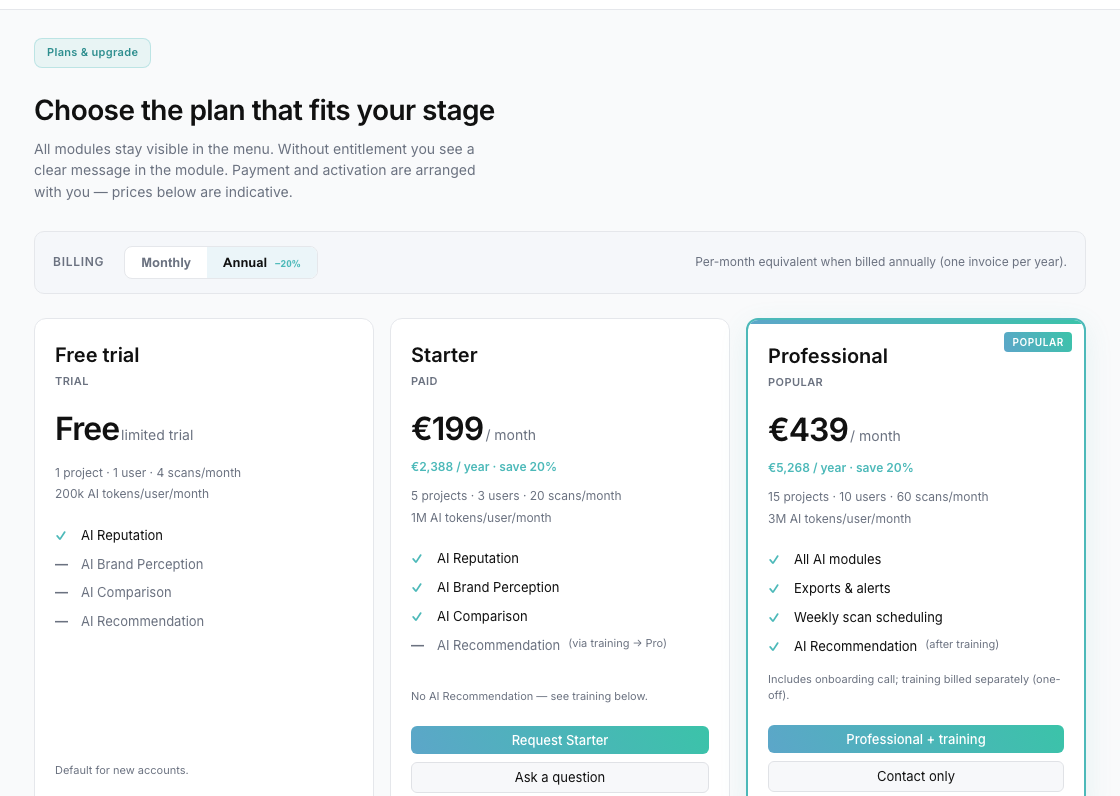
Pagina “Plans & upgrade” met de drie abonnementskaarten (Gratis scan, AIRepScore Monitor, Enterprise) en het huidige abonnement gemarkeerd.
3. Toegang & registratie
3.1 Toegang krijgen
Afhankelijk van wanneer je instapt, kan toegang op uitnodiging of self-service zijn:
| Route | Hoe registreren |
|---|---|
| Uitnodiging | Gebruik de registratielink uit je AIRepScore-uitnodigingsmail |
| Self-service | Meld je vrij aan via de homepage of loginpagina |
Als je een uitnodiging hebt ontvangen, open je de link in de e-mail (formaat: https://airepscore.ai/register?token=…).
3.2 Registratie via uitnodiging
Stap 1 — Open de uitnodigingslink
Je ontvangt een e-mail met een link zoals:
https://airepscore.ai/register?token=XXXXXXXX📸 SCREENSHOT: playbook-03-invite-email.png
Voorbeeld van een uitnodigingsmail met de registratielink.
Stap 2 — Accepteer je uitnodiging
- De link opent het scherm “Accept your invite”
- Je e-mailadres staat vast (niet bewerkbaar)
- Vul optioneel je volledige naam in
- Klik op “Send sign-in code”
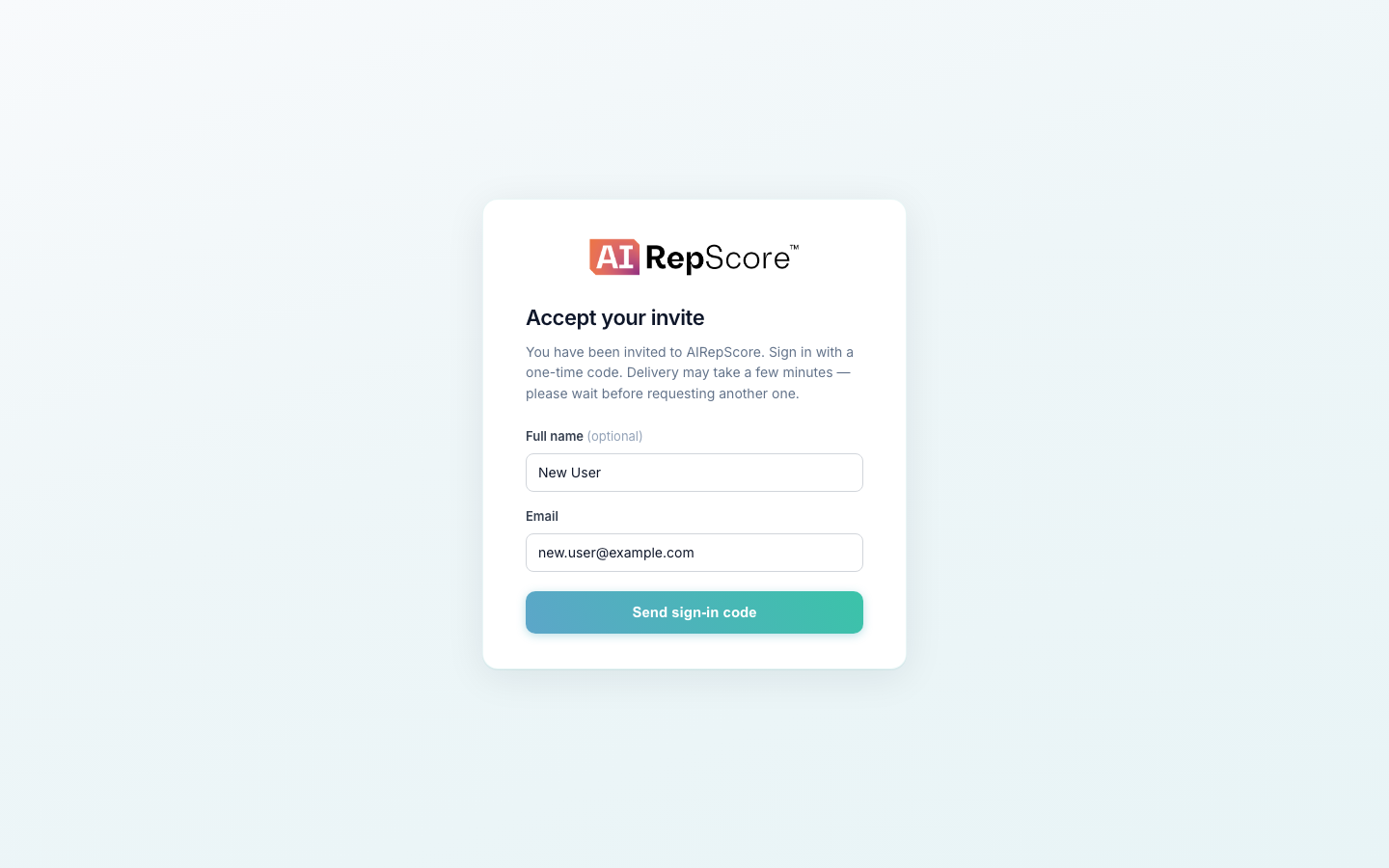
Registratiescherm met vooringevuld e-mailadres en knop voor inlogcode.
Stap 3 — Verifieer met OTP-code
- Controleer je inbox (ook de spammap)
- Je ontvangt een 6-cijferige code (10 minuten geldig)
- Voer de code in op het scherm “Check your inbox”
- Vink “I agree to the Terms and Conditions” aan
- Klik op “Verify”
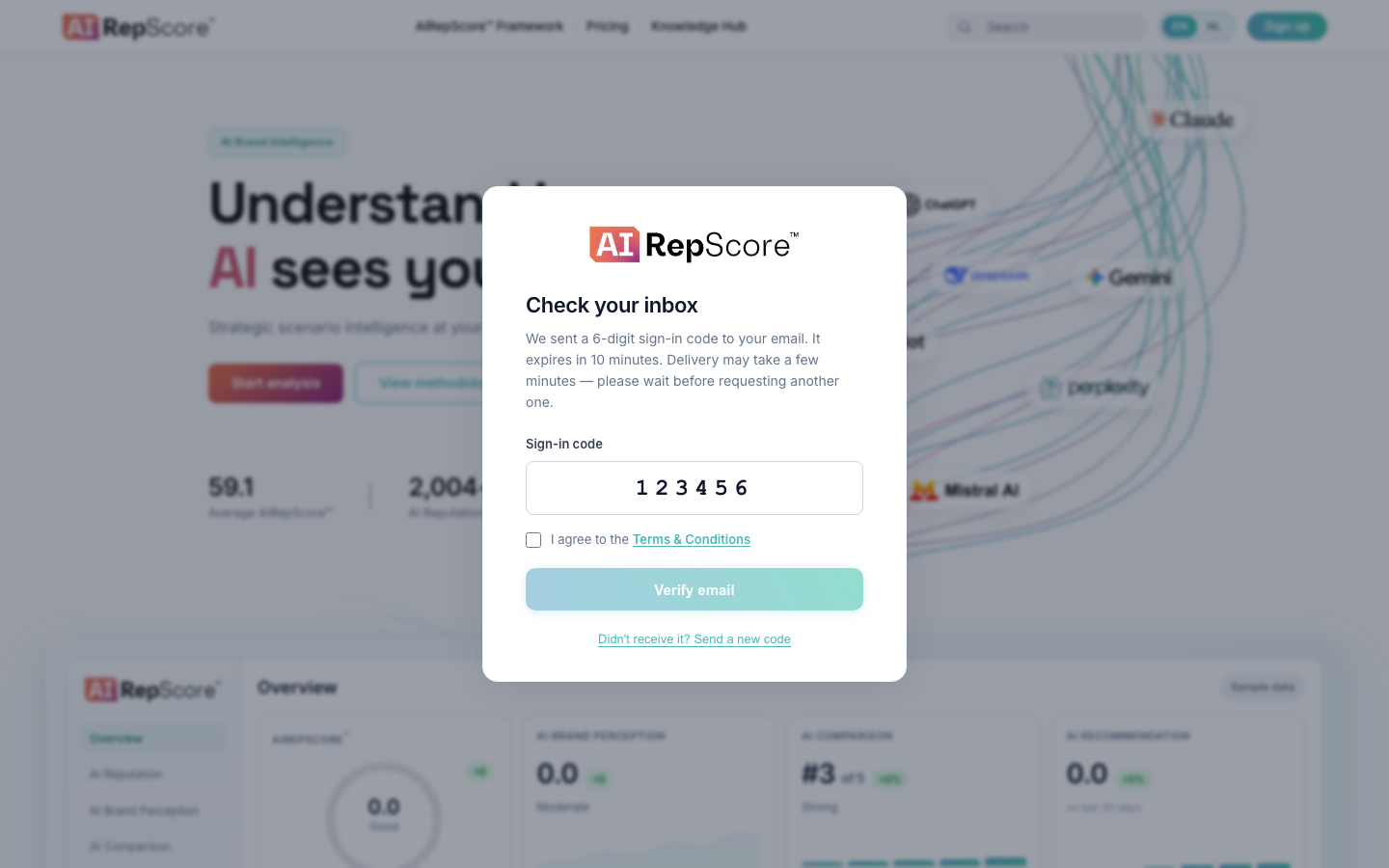
OTP-invoerscherm met checkbox voor voorwaarden.
Stap 4 — Account is aangemaakt
Na verificatie:
- Er wordt automatisch een organisatie (je workspace) aangemaakt
- Je wordt toegewezen aan het Gratis scan-abonnement
- Je bent ingelogd via een beveiligde sessie (geen wachtwoord nodig)
3.3 Inloggen (bestaande gebruikers)
- Ga naar airepscore.ai en klik op Log in
- Voer je e-mailadres in
- Klik op “Send sign-in code”
- Voer de 6-cijferige code in
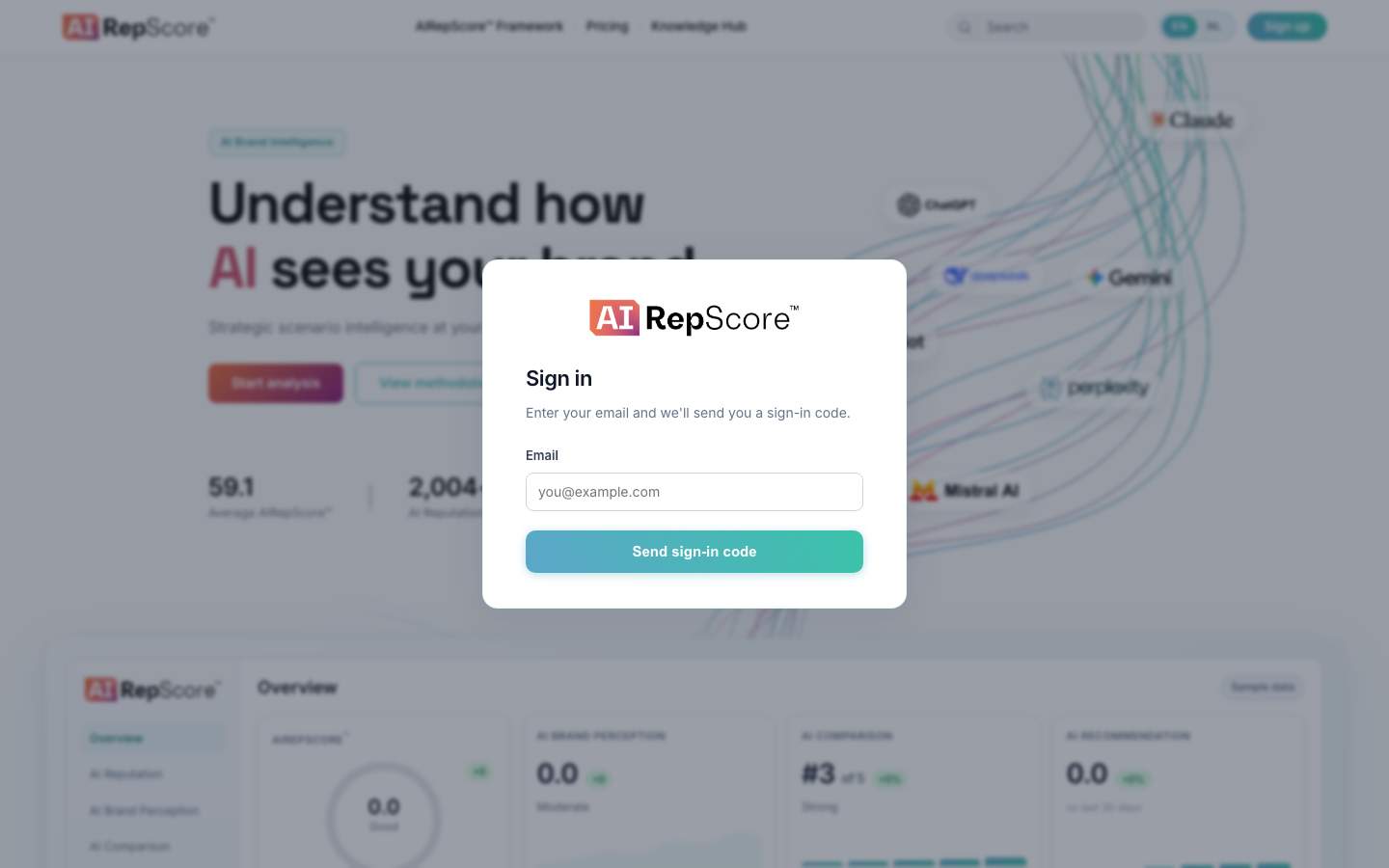
Loginscherm met e-mailveld en knop “Send sign-in code”.
Opmerking: AIRepScore gebruikt passwordless login (OTP via e-mail). Er is geen wachtwoord om te onthouden.
3.4 Self-service-registratie
Wanneer self-service-registratie beschikbaar is:
- Ga naar de homepage
- Scroll naar “Sign up now and measure your AIRepScore for free!”
- Voer je e-mail in en klik op “Send sign-in code”
- Volg dezelfde OTP-stappen als hierboven
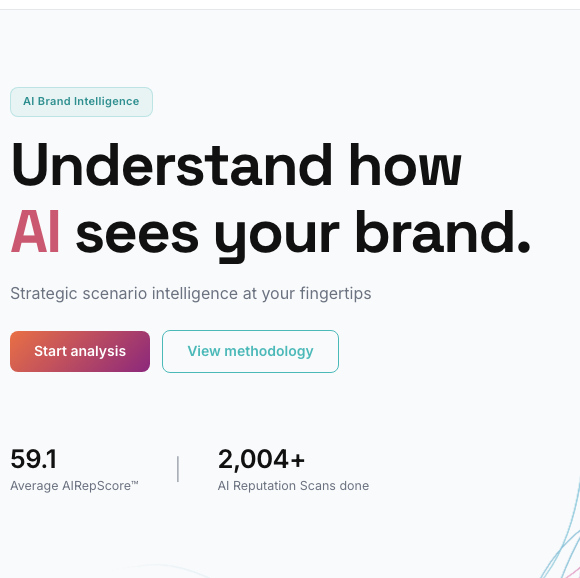
Homepage met aanmeld-CTA onderaan de pagina.
4. Eerste login & welkom
4.1 Welkomstscherm
Bij je eerste login verschijnt een welkomstbericht:
“Create your own project to measure your AIRepScore™, or explore the two sample projects (Rijksmuseum and IKEA) that are ready for you.”
Wat nu? Je hebt twee opties:
| Optie | Wanneer kiezen |
|---|---|
| A. Voorbeeldprojecten verkennen | Verken het platform eerst zonder je eigen scan uit te voeren |
| B. Direct je eigen project aanmaken | Je wilt direct je eigen merk meten |
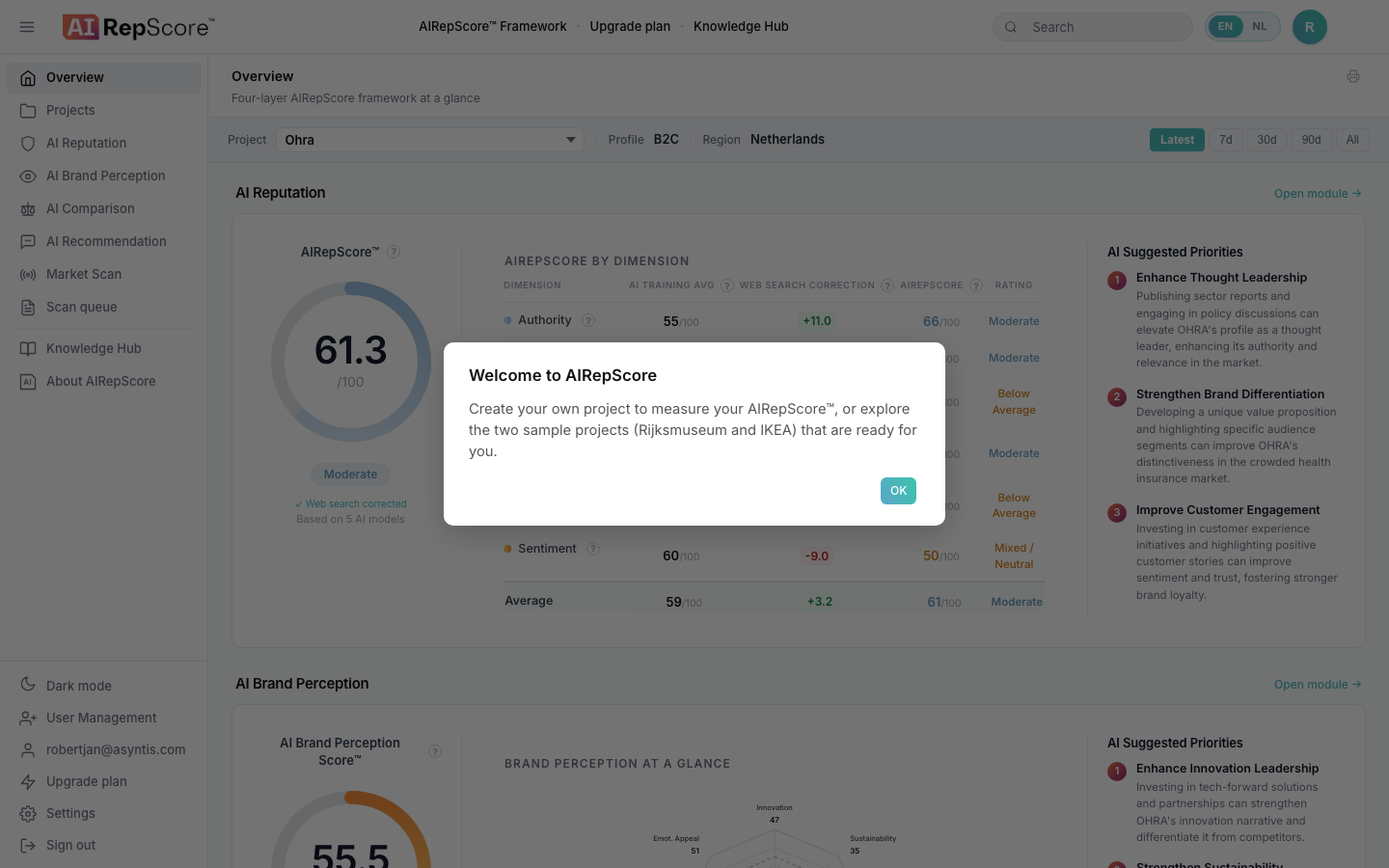
Welkomstpopup na eerste login.
4.2 Eerste blik op de app
Na het welkomstscherm kom je in de ingelogde app met:
- Linker zijbalk — navigatie naar alle modules
- Bovenbalk — taal, profielmenu, dark mode
- Moduleheader — titel + korte uitleg van de actieve module
Als je nog geen eigen project hebt, wordt automatisch een voorbeeldproject (Rijksmuseum of IKEA) als actief project ingesteld.
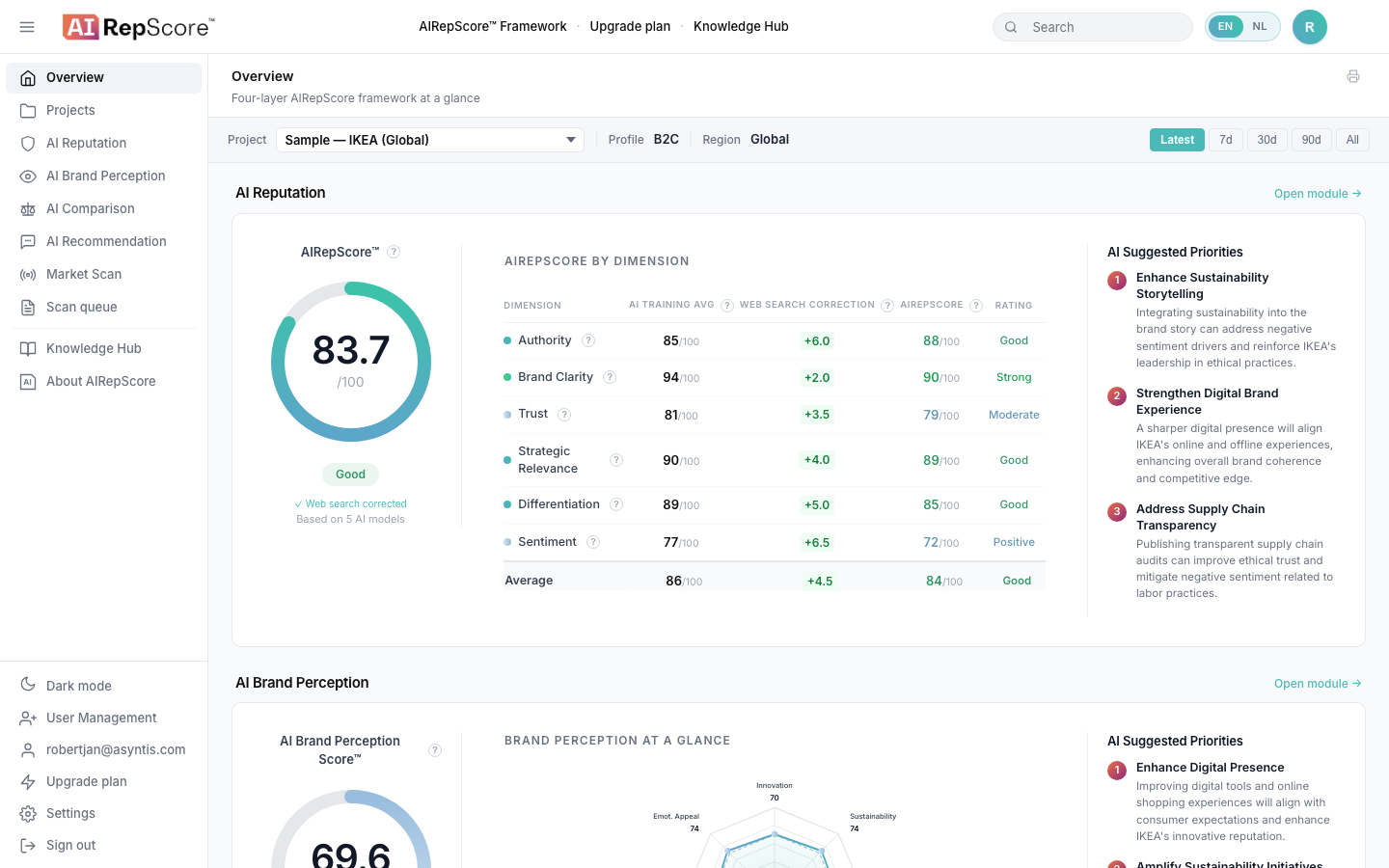
Volledige app-layout met zijbalk, bovenbalk en module-inhoud (bijv. Overview).
5. De interface begrijpen
5.1 Hoofdnavigatie (zijbalk)
| Menu-item | Functie |
|---|---|
| Overview | Alle vier modules in één dashboard |
| Projects | Projecten aanmaken en beheren |
| AI Credibility | Kernreputatiescan |
| AI Brand Perception | Positionering & associaties |
| AI Positioning | Peer-vergelijking |
| AI Recommendation | Scenario-gebaseerde aanbevelingstest |
| Scan queue | Scans plannen en in de wachtrij zetten |
| Knowledge Hub | Methodologie, FAQ, juridisch |
| About AIRepScore | Framework-uitleg |
Accountmenu (onderaan de zijbalk of via profielicoon):
| Item | Functie |
|---|---|
| My profile | Accountgegevens en taal |
| Upgrade plan | Abonnementsvergelijking en upgradeverzoek |
| Log out | Sessie beëindigen |
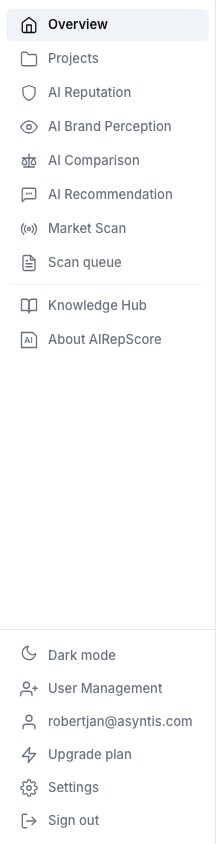
Zijbalk met alle menu-items, één item gemarkeerd als actief.
5.2 Contextbalk (in scanmodules)
Bovenaan elke scanmodule zie je een contextbalk met:
- Project — dropdown om van project te wisselen
- Profile — B2B of B2C
- Region — geconfigureerde regio van het project
- Last scan — datum/tijd van laatste sessie
- Models — aantal actieve AI-modellen gebruikt in scoring
- Period filter — Latest / 7d / 30d / 90d / All
- Start scan — primaire actieknop

AI Credibility-contextbalk met projectdropdown en knop “Start scan”.
5.3 Taal
- Interface: Nederlands of Engels (schakelaar in bovenbalk of Profiel)
- AI-scanresultaten (narratieven, reasoning): blijven Engels
- URL /nl/ voor Nederlandse marketingpagina's

Taalkiezer EN | NL in de bovenbalk.
6. Een project aanmaken
Een project is de analysecontext voor één merk of organisatie. Alles wat je scant, is gekoppeld aan een project. Een correcte projectsetup is essentieel — onjuiste naamgeving of profielinstellingen kunnen de interpretatie van resultaten scheef trekken.
6.1 Ga naar Projects
- Klik op Projects in de zijbalk
- Je ziet een projectlijst links en het detailpaneel rechts
📸 SCREENSHOT: playbook-13-projects-empty.png
Projectenpagina met lege lijst en tekst “Select a project or create a new project”.
6.2 Nieuw project aanmaken
- Klik op + New (rechtsboven in de projectlijst)
- Vul het formulier in onder Core:
| Veld | Verplicht | Voorbeeld | Opmerkingen |
|---|---|---|---|
| Project name | ✓ | Acme Corp — AI Credibility 2026 | Intern label voor je workspace — gebruik iets dat je team herkent |
| Organization | ✓ | Acme Corporation | Het merk dat AI moet evalueren. B2B: bedrijfsnaam. B2C: consumentenmerk of productnaam |
| Website URL | — | https://www.acme.com | Optioneel maar aanbevolen — helpt AI-modellen de juiste entiteit te verankeren en vermindert verwarring met gelijknamige organisaties |
| Region | ✓ | Netherlands of Global | Bepaalt marktcontext en regionale modelweging in je scores |
| Sector | ✓ | Technical wholesale | Branche of categorie — gebruikt om AI-evaluatie te contextualiseren |
| Primary language | — | Dutch | Primaire taal van merkcommunicatie |
| Business Type | ✓ | B2B of B2C | Bepaalt dimensiegewichten en modelwegingprofiel |
- Klik op Save
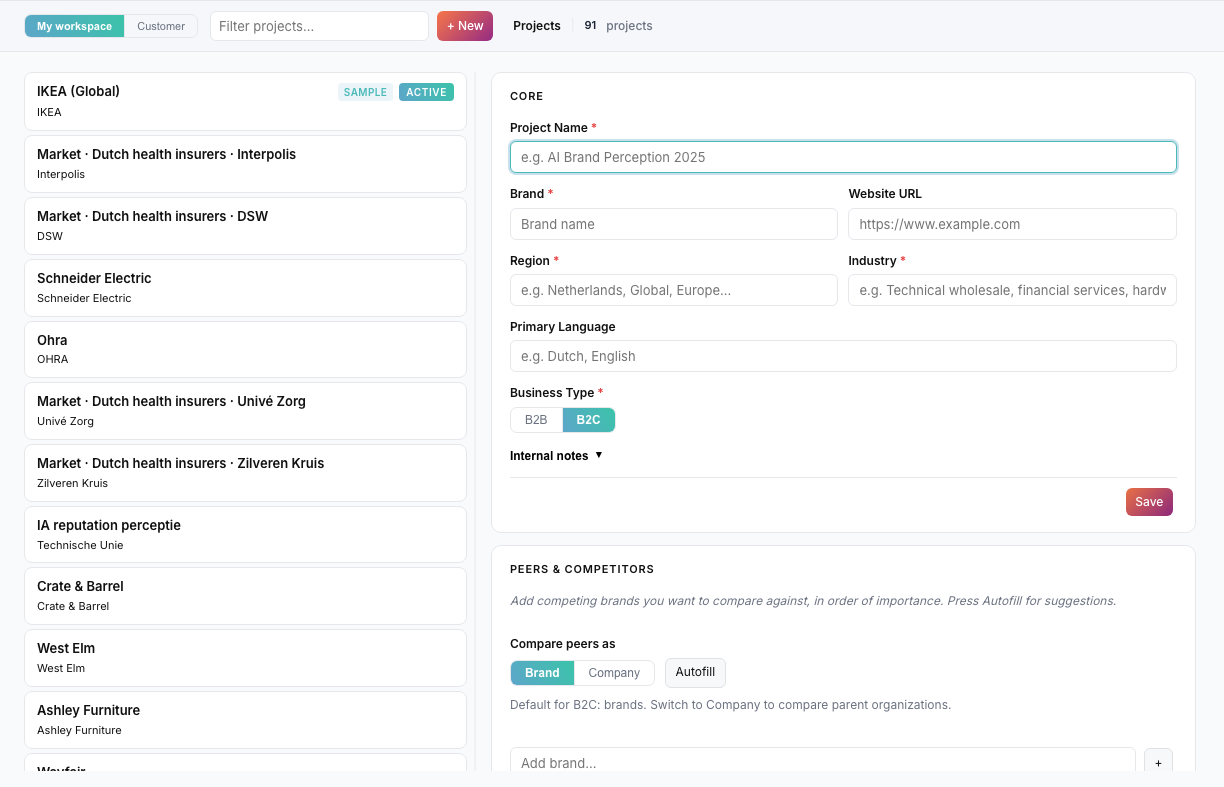
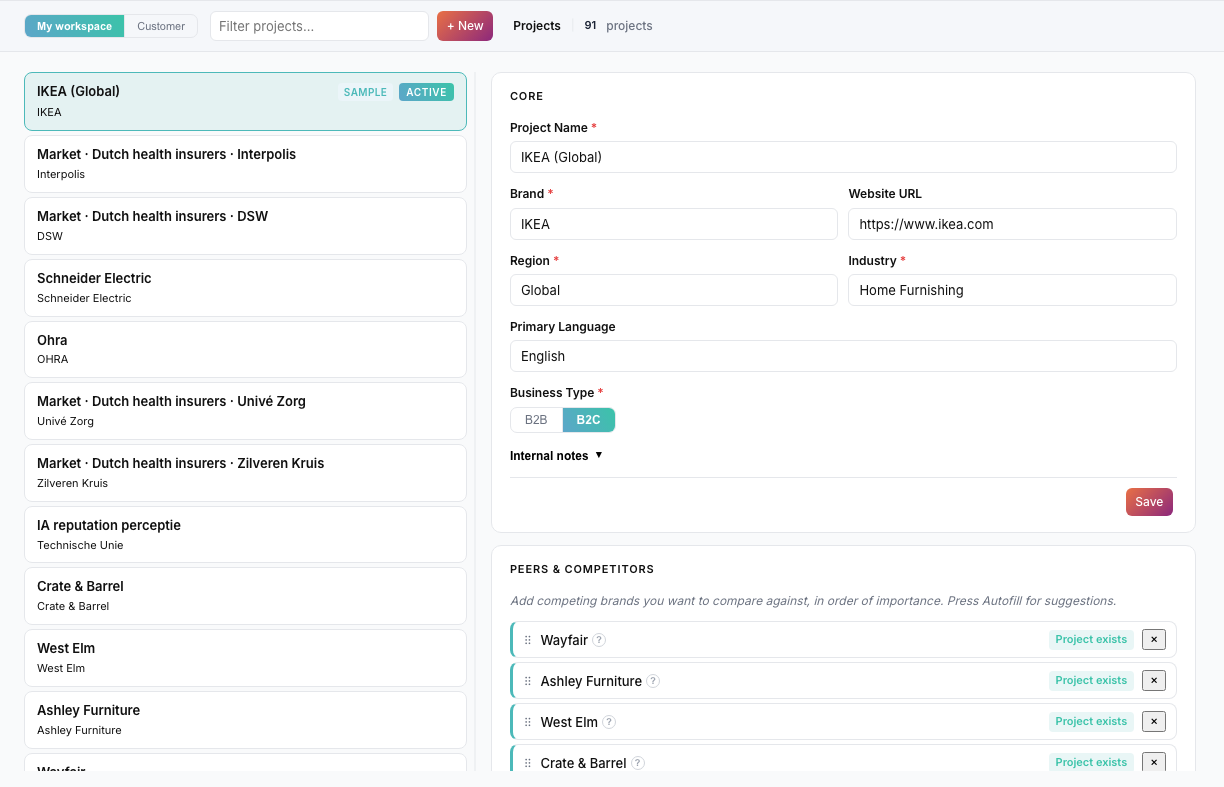
Nieuw projectformulier, Core-sectie, met ingevulde velden en B2B/B2C-schakelaar.
Projectnaam vs. organisatienaam
- Project name is voor je interne navigatie (bijv. “Q2 2026 tracking — Acme NL”).
- Organization is wat AI-modellen evalueren. Gebruik de naam die AI in een gesprek zou herkennen.
Bedrijfsnaam vs. merk-/productnaam
- B2B: gebruik de juridische of handelsnaam (bijv. Siemens, Deloitte).
- B2C: gebruik het consumentenmerk (bijv. IKEA, niet het moederbedrijf), tenzij je bewust corporate reputatie meet.
Waarom Region belangrijk is
Region selecteert de marktcontext voor modelweging. Een B2B-project in Nederland gebruikt andere gewichten dan een B2B Global-project, wat weerspiegelt hoe AI-ecosystemen in die markt worden gebruikt.
Waarom B2B/B2C belangrijk is
B2B- en B2C-profielen passen verschillende dimensiegewichten toe. B2B benadrukt Authority en Trust; B2C benadrukt Brand Clarity en Differentiation. Een verkeerd profiel kan verkeerd weergeven wat voor jouw merktype het meest telt.
Hoe een verkeerde setup de interpretatie beïnvloedt
Als de Organization-naam dubbelzinnig is, Region niet overeenkomt met je markt, of B2B/B2C onjuist is, kunnen scores een andere entiteit of context weerspiegelen dan je bedoelt. Controleer altijd de contextbalk voordat je een scan start.
6.3 Project activeren
- Selecteer je project in de linker lijst
- Klik op Activate (als nog niet actief)
- Het project krijgt een Active-badge — dit is je werkproject in alle modules
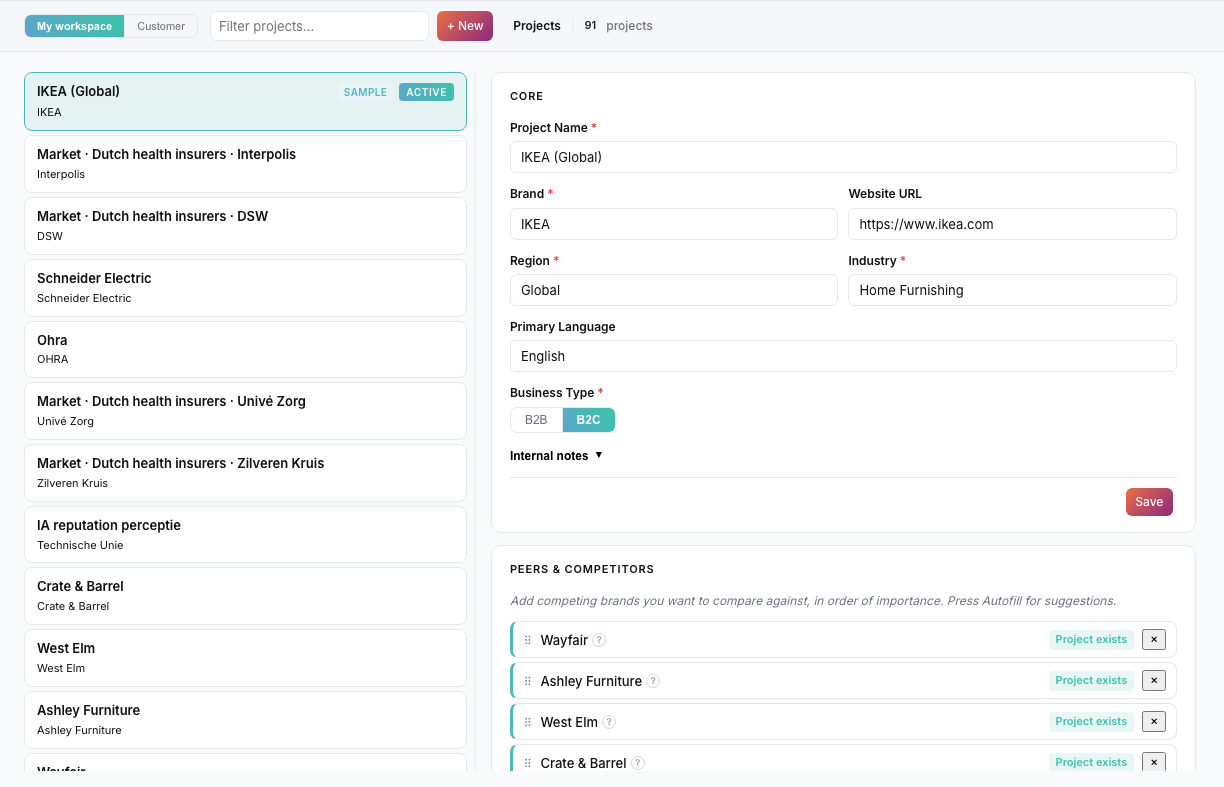
Projectlijst met één project gemarkeerd als “Active”.
6.4 Limiet gratis scan
Op het gratis scan-abonnement kun je maximaal 1 project aanmaken. Voor alle vier modules, wekelijkse planning en hogere scanlimieten upgrade je naar AIRepScore Monitor.
6.5 Interne notities (optioneel)
Onder Internal notes (inklapbaar) kun je context voor je team vastleggen. Deze notities worden niet gebruikt in scans.
6.6 AI-modellen gebruikt in scans
Scans gebruiken AI-modellen die centraal zijn geconfigureerd voor de marktcontext van je project (B2B/B2C-profiel en regio). Je hoeft modellen niet zelf te configureren. De actieve modellen verschijnen in de contextbalk. AIRepScore evalueert doorgaans over GPT, Gemini, Claude, Perplexity en Mistral — zie Modelweging voor hoe deze bijdragen aan je scores.
7. Peers & concurrenten instellen
Peers zijn merken of organisaties waarmee je vergelijkt. Ze zijn belangrijk omdat:
- AI Positioning peer-projecten vereist met eigen scandata
- Differentiation (in AI Credibility) het best relatief t.o.v. realistische alternatieven wordt geïnterpreteerd
- Peers moeten echte marktalternatieven zijn die je kopers of doelgroep zou overwegen — geen aspiratiemerken uit niet-gerelateerde categorieën
Gebruik 4–9 peers voor AI Positioning (aanbevolen: 4). Meer dan 4 peers gebruikt meer maandelijkse scancapaciteit.
7.1 Peers toevoegen in Projects
In het projectdetail, sectie Peers & Competitors:
- Typ een concurrentnaam in het invoerveld
- Klik op + om toe te voegen
- Optioneel: klik op Autofill — AI stelt concurrenten voor op basis van sector en regio
- Kies Compare peers as: Brand (productnaam) of Company (bedrijfsnaam)
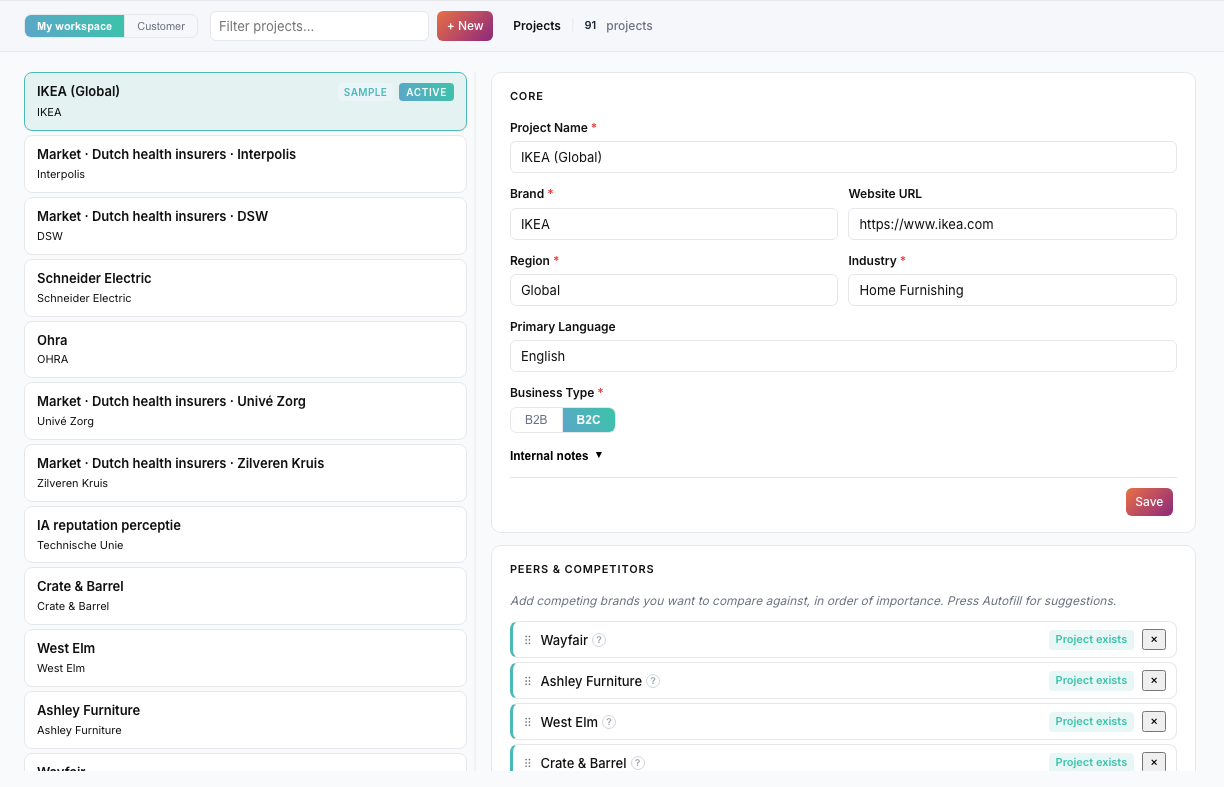
Sectie Peers & Competitors met 3 ingevulde peers en Autofill-knop.
Waarom peer-projecten belangrijk zijn
AI Positioning aggregeert bestaande AI Credibility- en Brand Perception-sessies. Voor een zinvolle vergelijking heeft elke peer een eigen project nodig met voltooide scans. Als een peer geen scandata heeft, verschijnt dat merk leeg in Positioning totdat scans zijn uitgevoerd.
Brand vs. company voor peers
Gebruik dezelfde logica als bij je primaire project: consumentenmerken voor B2C-vergelijkingen, bedrijfsnamen voor B2B-vergelijkingen. Consistentie binnen je peer-set verbetert de interpreteerbaarheid.
7.2 Peers configureren voor AI Positioning
Je kunt peers ook direct koppelen vanuit de AI Positioning-module (zie §10).
8. AI Credibility-scan
Module: AI Credibility
Abonnement: beschikbaar op alle abonnementen (inclusief gratis scan)
Duur: enkele minuten (afhankelijk van aantal modellen)
8.1 Wat meet deze scan?
AI Credibility evalueert of AI-systemen je merk zien als een geloofwaardig, helder en relevant referentiepunt — de basis voor aanbeveling.
Zes dimensies (elk 0–100):
| Dimensie | Wat het meet |
|---|---|
| Authority | Categorie-autoriteit en referentiepuntstatus — zou AI je citeren als geloofwaardige expert in je vakgebied? |
| Brand Clarity | Of AI begrijpt wie het merk is en wat het doet — kan AI je merk in één zin beschrijven? |
| Trust | Of AI het merk ziet als geloofwaardig en veilig om aan te bevelen — zou een voorzichtige stakeholder je betrouwbaar vinden? |
| Strategic Relevance | Of AI het merk ziet als relevant in de markt of categorie — zou AI je ongevraagd noemen in een marktoverzicht? |
| Differentiation | Of AI kan uitleggen wat het merk anders maakt dan alternatieven — het best te interpreteren met geconfigureerde peers |
| Sentiment | Algemene reputatietoon in AI-kennis — positief, negatief of gemengd |
Plus meta-indicatoren:
- Consistency — overeenstemming tussen AI-modellen (niet opgenomen in de totaalscore)
- AI Confidence — hoe zeker modellen zijn over hun kennis van je merk
Authority vs. Expertise
Authority hoort bij AI Credibility en meet of AI het merk ziet als geloofwaardig referentiepunt in zijn categorie. Expertise hoort bij Brand Perception en meet of AI het merk associeert met specialistische kennis of thought leadership. Een merk kan hoog scoren op Trust maar laag op Expertise, of omgekeerd.
8.2 Scan starten
Vereisten:
- Actief project geselecteerd
- Scanlimiet van je abonnement niet bereikt
Stappen:
- Ga naar AI Credibility
- Controleer project en profiel in de contextbalk
- Klik op Start scan
- Wacht terwijl modellen draaien (voortgangsbalk zichtbaar)
📸 SCREENSHOT: playbook-19-air-scan-progress.png
Scanvoortgangsscherm met spinner, modelnaam en voortgangsbalk.
Gratis scan: je hebt 1 AI Credibility-scan — je instapscan om te ontdekken hoe AI je merk waarnemt.
AIRepScore Monitor en Enterprise: alle vier modules, tot 40 scans per maand op Monitor (onbeperkt op Enterprise), en wekelijkse planning.
8.3 Resultaten lezen — tab Overview
Na voltooiing verschijnt het dashboard met tabs Overview, Models, History.
Overview bevat:
| Sectie | Wat je ziet |
|---|---|
| Hero | Totale AIRepScore™, rating (Strong / Good / Moderate / …) |
| AI Intelligence Signals | Consistency + AI Confidence met uitleg |
| AIRepScore per dimension | 6 dimensiescores met trained average, Web Search Correction en eindscore |
| Model Comparison Matrix | Heatmap: model × dimensie |
| AIRepScore™ Trend | Score over tijd |
| Sentiment analysis | Positieve/negatieve drijvers + websignalen |
| Strategic analysis | AI-synthese van je reputatiepositie |
| Prioritized improvement opportunities | Concrete acties, gerangschikt |
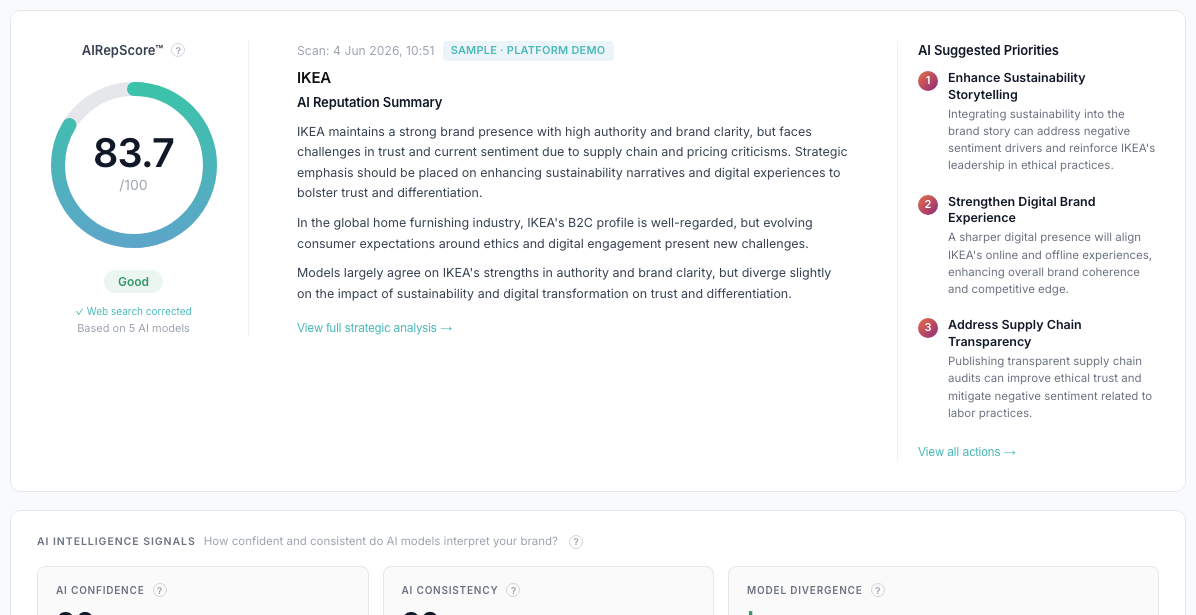
AI Credibility-overview met hero score, AI-samenvatting en voorgestelde prioriteiten (voorbeeldproject IKEA).
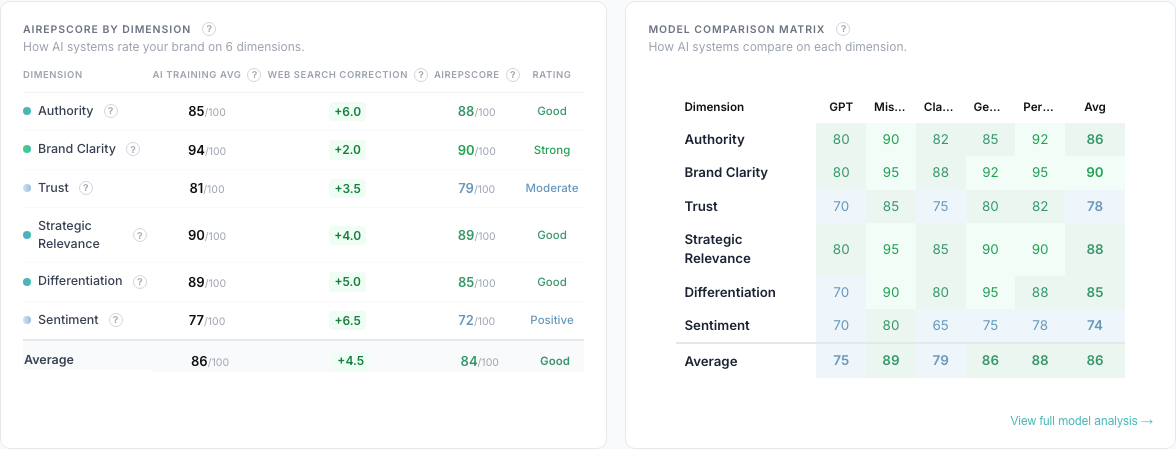
Model Comparison Matrix en AIRepScore per dimension naast elkaar.
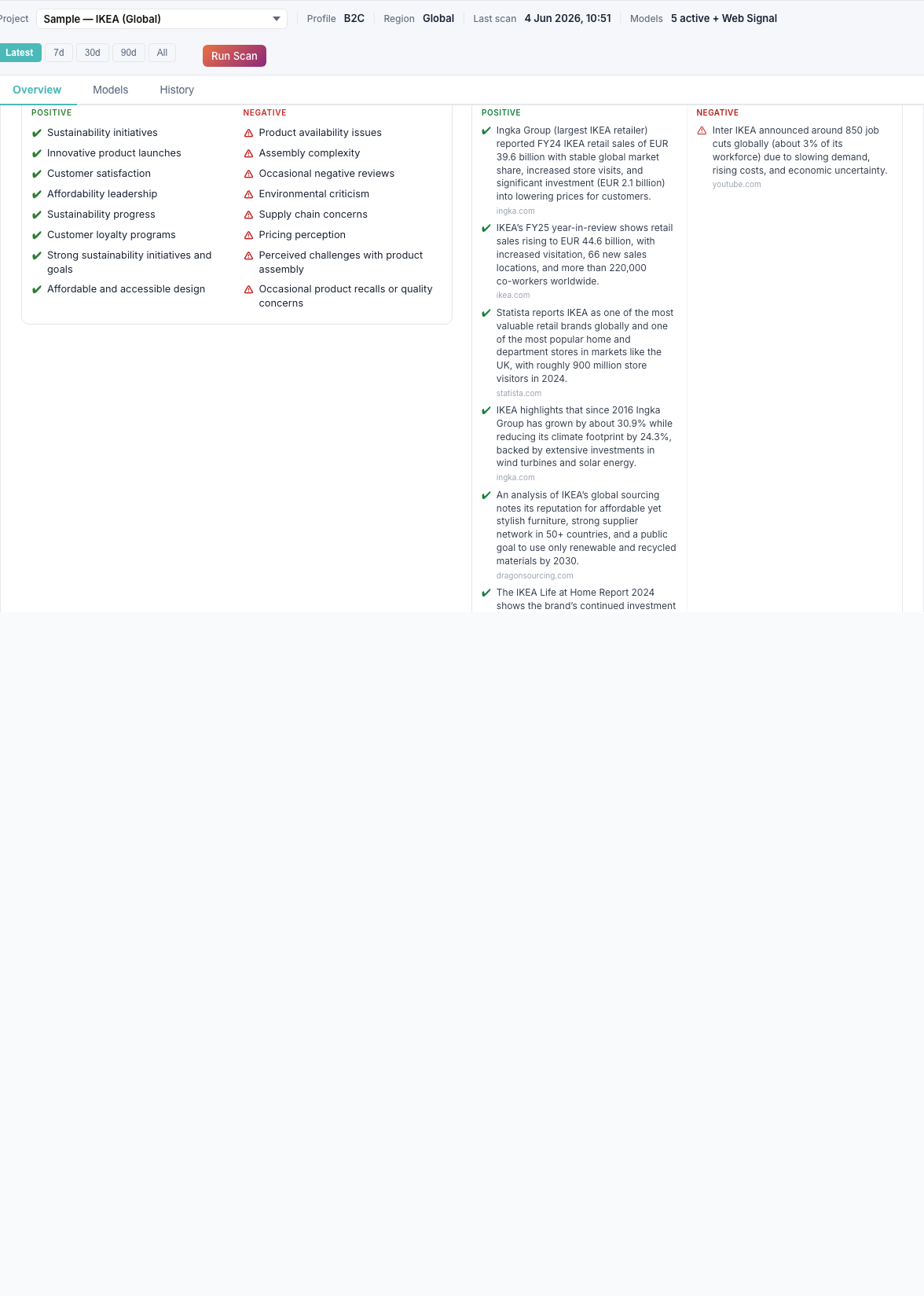
Sentiment analysis + Prioritized improvement opportunities.
8.4 Tab Models
Per AI-model zie je:
- Individuele dimensiescores
- Reasoning (max. 3 zinnen per dimensie)
- Strengths / weaknesses (of sentiment drivers)
- Recommended actions
- Confidence per dimensie (high / medium / low)
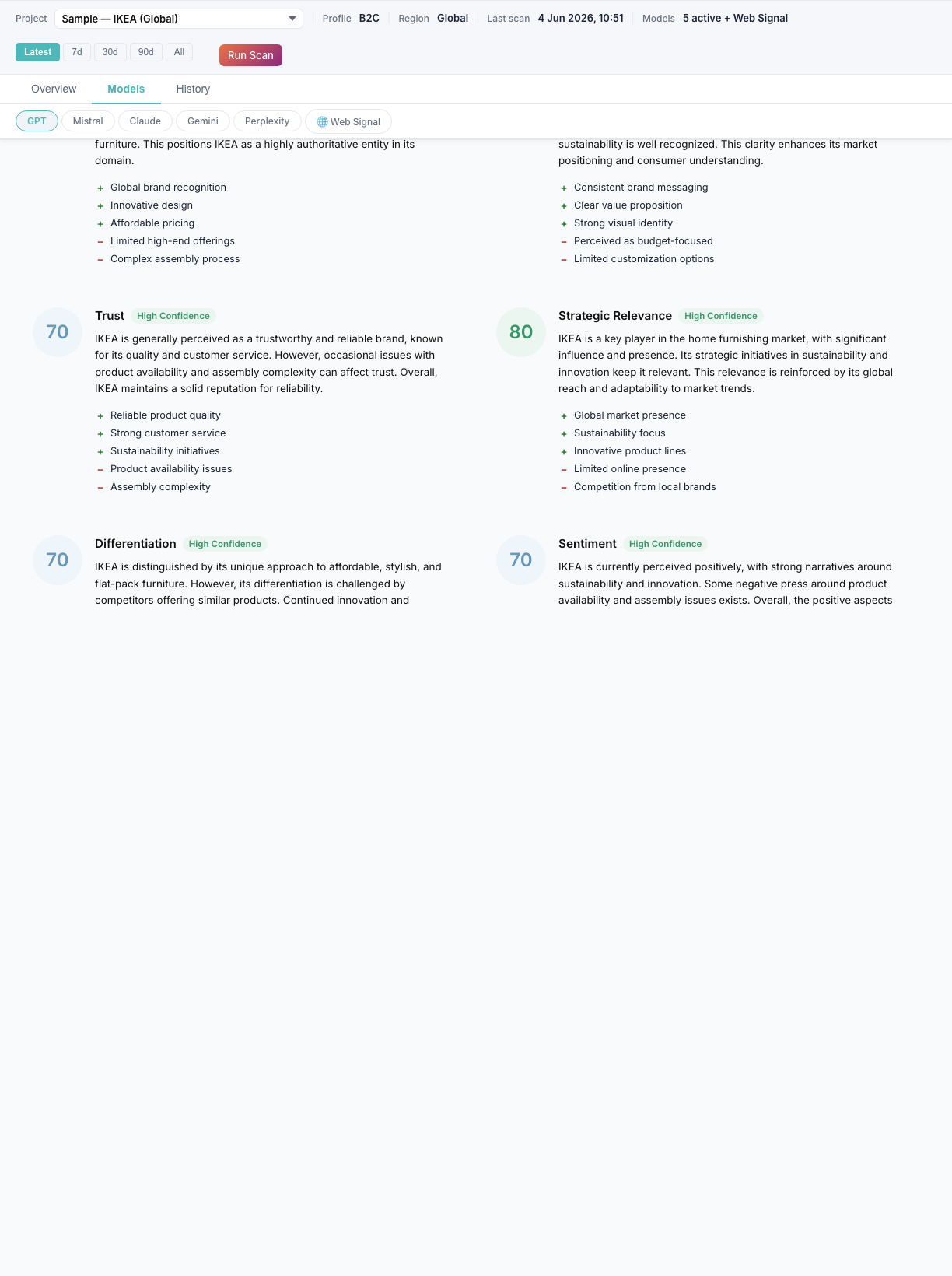
Tab Models met GPT geselecteerd en dimensiedetail zichtbaar.
8.5 Tab History
Alle eerdere scansessies met datum, totaalscore en aantal modellen. Klik op een sessie om die resultaten te laden.

Tab History met lijst van scansessies.
8.6 Live Web Signal & Web Search Correction
Na de trained-data-scan kan AIRepScore een Live Web Signal Assessment uitvoeren (via Perplexity). Dit levert Web Search Correction-waarden per dimensie op, zichtbaar in het dimensieoverzicht. Web Search Correction weerspiegelt recente websignalen t.o.v. trainingsdata-scores — ze suggereren hoe live informatie kan afwijken van wat modellen tijdens training hebben geleerd.
8.7 Modelweging
AIRepScore aggregeert scores over meerdere AI-modellen met modelgewichten geconfigureerd voor de marktcontext van je project (B2B/B2C en regio).
Modelgewichten representeren de verwachte invloed van een AI-ecosysteem op merkontdekking, vergelijking en aanbeveling binnen een specifieke marktcontext. Ze representeren geen modelkwaliteit of technische prestaties.
| Model | Waarom het ertoe doet |
|---|---|
| GPT (OpenAI) | Hoog gewogen vanwege ChatGPT, Microsoft Copilot en veel enterprise-integraties |
| Gemini (Google) | Belangrijk vanwege Google Search, Workspace, Android en consumentgerichte AI-reikwijdte |
| Claude (Anthropic) | Vooral relevant voor kenniswerk, analyse en professioneel gebruik |
| Perplexity (Perplexity AI) | Vooral relevant voor research, marktanalyse, productvergelijking en business decision support |
| Mistral (Mistral AI) | Relevant voor Europa, sovereign AI en enterprise-implementaties |
Huidige modelgewichten per profiel:
| Model | B2C Global | B2B Global | B2B Netherlands |
|---|---|---|---|
| GPT | 0.40 | 0.40 | 0.45 |
| Gemini | 0.30 | 0.25 | 0.15 |
| Claude | 0.10 | 0.20 | 0.10 |
| Perplexity | 0.15 | 0.15 | 0.20 |
| Mistral | 0.05 | 0.05 | 0.10 |
Gewichten worden automatisch toegepast op basis van het Business Type en de Region van je project. Je configureert deze niet zelf.
9. AI Brand Perception-scan
Module: AI Brand Perception
Abonnement: AIRepScore Monitor en Enterprise (gratis scan: geblokkeerd — verken via voorbeeldprojecten)
9.1 Wat meet deze scan?
Brand Perception is geen sentimentanalyse. Het meet positioneringsassociaties — waar AI gelooft dat je merk voor staat over acht perceptiedimensies:
| Dimensie | Betekenis |
|---|---|
| Innovation | Waargenomen innovatievermogen |
| Sustainability | ESG-/duurzaamheidsassociaties |
| Customer Centricity | Waargenomen klantfocus |
| Premium Positioning | Premium vs. commodity-positionering |
| Affordability | Toegankelijkheid / value-for-money |
| Reliability | Betrouwbaarheid en track record |
| Expertise | Domeinexpertise en thought leadership |
| Emotional Appeal | Emotionele resonantie en merkpersoonlijkheid |
Plus: Dominant Associations (3–8 emergente thema's), positioneringskaart en brand summary.
Een merk kan betrouwbaar zijn (AI Credibility) maar niet gezien worden als innovatief, duurzaam of premium (Brand Perception). De twee modules beantwoorden verschillende vragen:
- AI Credibility: Kan AI dit merk aanbevelen?
- Brand Perception: Om welke redenen of in welke context zou AI het aanbevelen?
9.2 Toegang op gratis scan
Op het gratis scan-abonnement zie je een plan-blocked message met uitleg en link naar upgrade. Je kunt de module wel verkennen via voorbeeldprojecten (Rijksmuseum, IKEA).
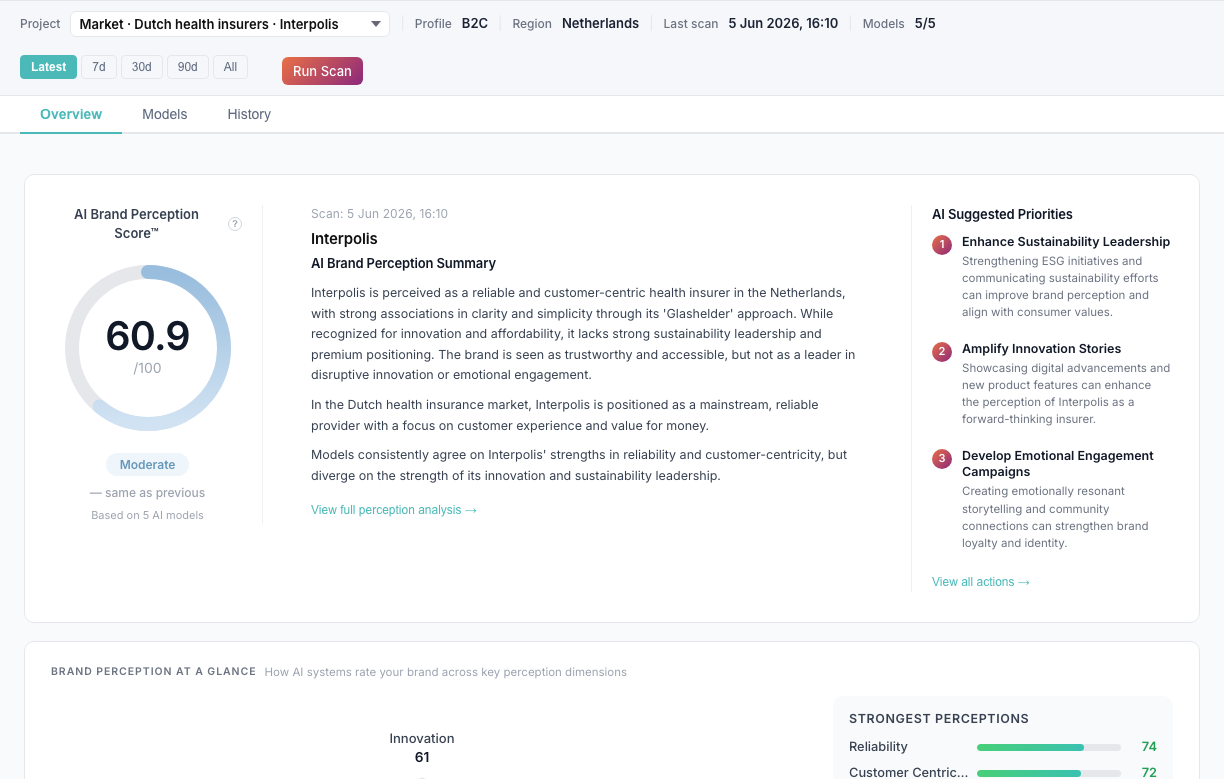
Brand Perception met plan-blocked message en upgradelink (gratis account).
9.3 Scan starten (betaald abonnement)
- Voer eerst AI Credibility uit (aanbevolen — stelt baselinecontext vast)
- Ga naar AI Brand Perception
- Selecteer je project
- Klik op Start scan
📸 SCREENSHOT: playbook-26-bp-scan-progress.png
Brand Perception-scanvoortgang.
9.4 Resultaten lezen
| Sectie | Inhoud |
|---|---|
| Brand perception at a glance | Radardiagram met 8 dimensies |
| Positioning map | X: Innovation, Y: Premium Positioning |
| Perception distribution | Staafdiagram over alle dimensies |
| Perception per dimension | Detail per dimensie met signalen/gaps |
| Brand association landscape | Dominant associations over modellen |
| Brand perception trend | Ontwikkeling over tijd |
| Strategic brand analysis | Synthese + positioneringsrisico's |
| Prioritized brand opportunities | Acties om perceptie te verbeteren |
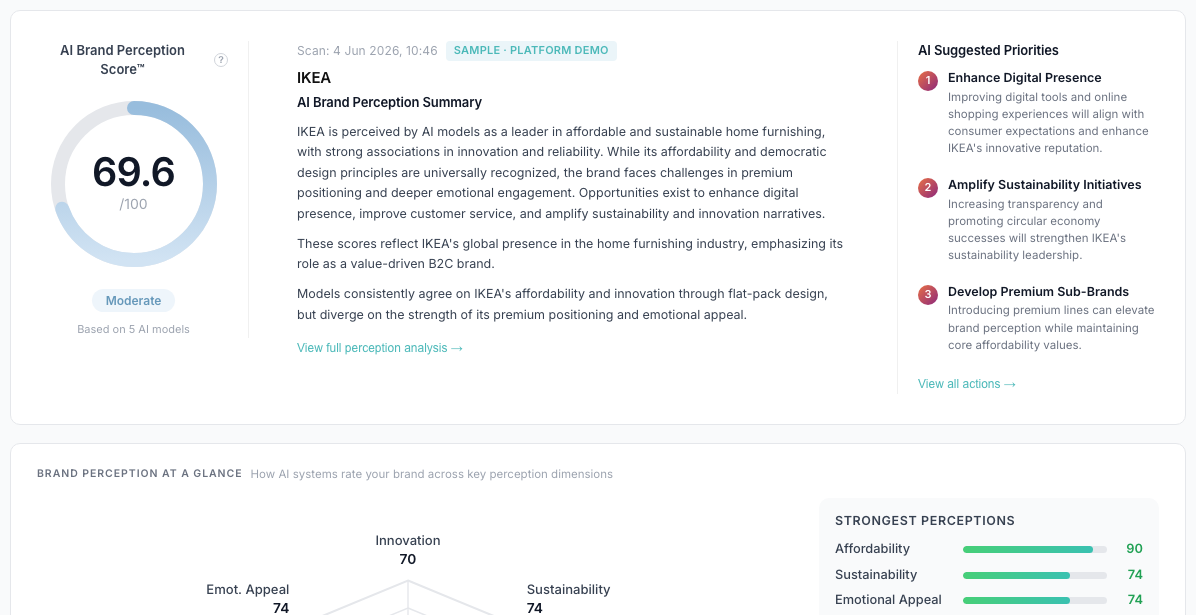
Brand Perception-overview met radar en positioneringskaart.
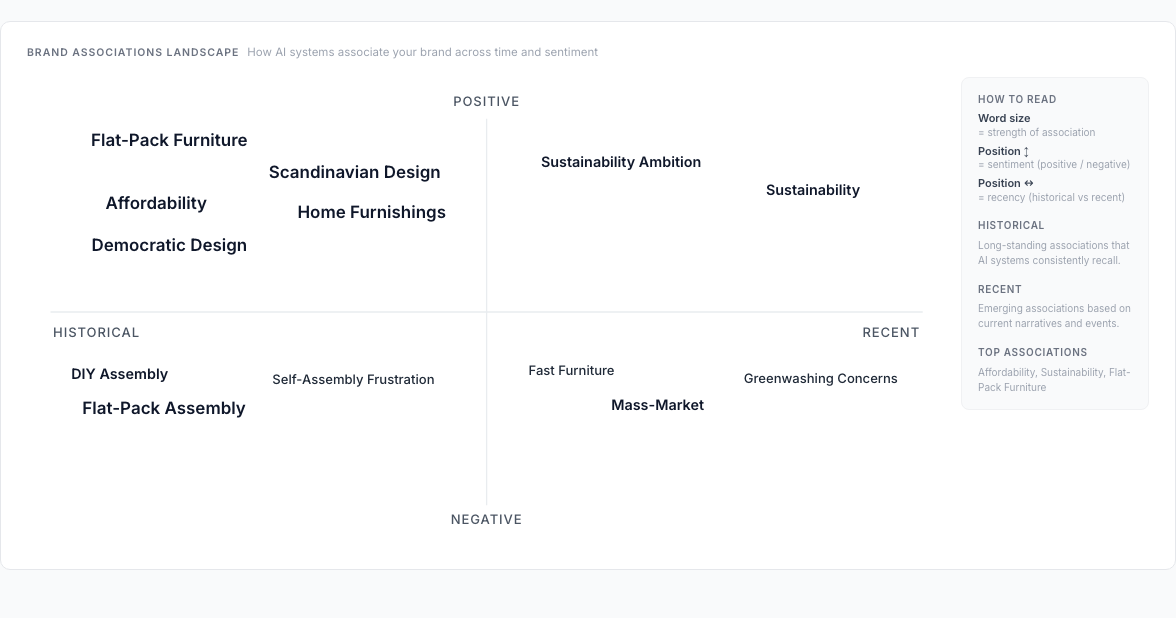
Brand association landscape met thema's en sentiment.
10. AI Positioning
Module: AI Positioning
Abonnement: AIRepScore Monitor en Enterprise
Type: Aggregatielaag — geen nieuwe AI-calls
AI Positioning voert geen nieuwe AI-modelcalls uit. Het aggregeert bestaande AI Credibility- en Brand Perception-sessies. Als resultaten ontbreken, voer eerst scans uit voor je primaire project en elke peer.
10.1 Vereisten
Voor zinvolle resultaten heb je nodig:
- AI Credibility-scan van je merk (primair project)
- Brand Perception-scan van je merk
- Dezelfde scans voor je peers (max. 4)
- Peers geconfigureerd en gekoppeld
10.2 Peers configureren
- Ga naar AI Positioning
- Klik op Configure peers
- Selecteer 4–9 peer-projecten uit de lijst (aanbevolen: 4)
- Peer-project ontbreekt? Kies + Create om het aan te maken
- Klik op Save peers of Save + queue
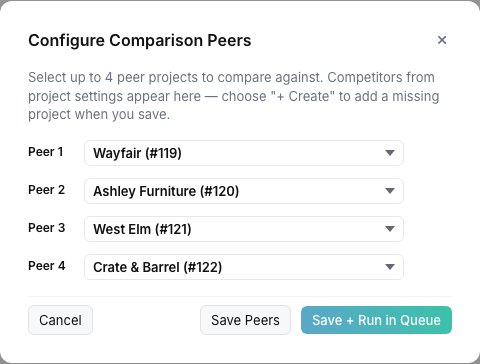
Modal “Configure comparison peers” met 4 peers geselecteerd.
10.3 Vergelijking bekijken
Met voldoende scandata laadt het dashboard automatisch:
| Sectie | Inhoud |
|---|---|
| Hero | Rankings op AIR + BP score, peer delta |
| Competitive positioning map | Authority/Trust vs. Differentiation/Innovation |
| Score distribution | AIR + BP per merk |
| AI Credibility — dimension matrix | Dimensie-voor-dimensie-tabel |
| Brand Perception radar | Peer-set-vergelijking |
| Strengths & gaps | Top 4 boven/onder peer-gemiddelde |
| Association comparison | Dominant associations per merk |
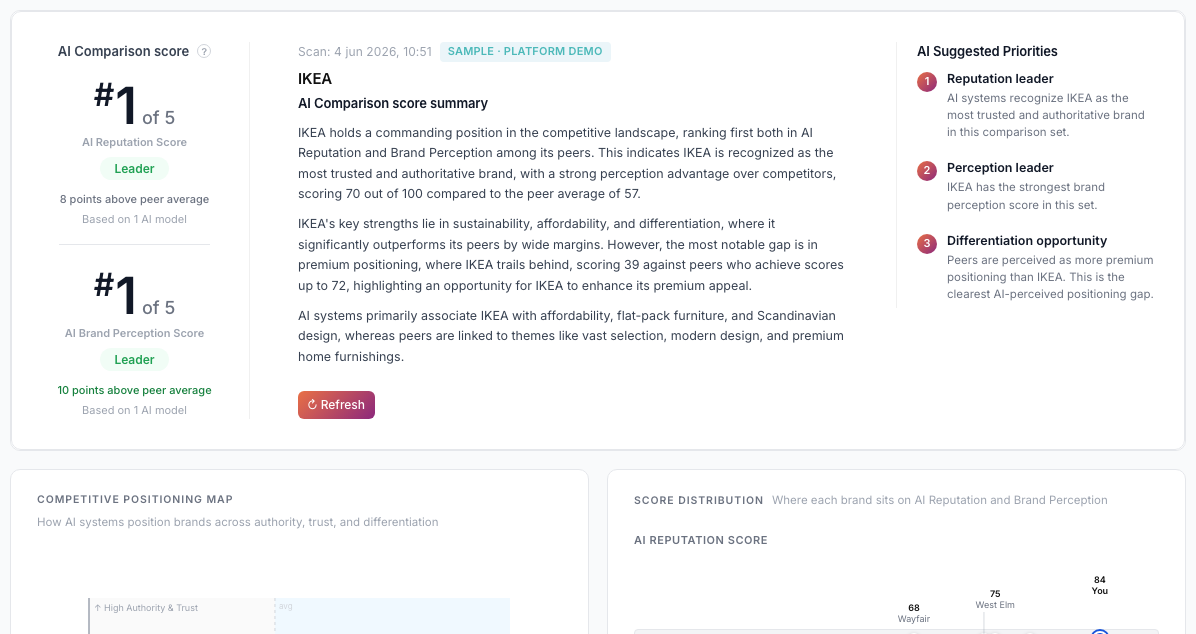
AI Positioning-hero met rankings en positioneringskaart.
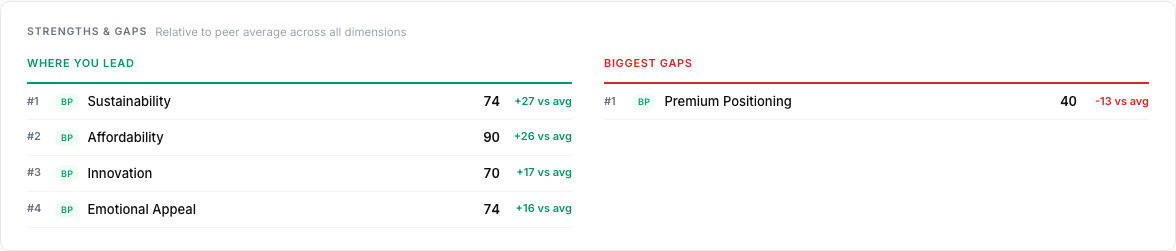
Tabel Strengths & gaps t.o.v. peer-gemiddelde.
Positioning-data verversen: Positioning heeft geen eigen “Run Scan”-knop. Voer AI Credibility- en Brand Perception-scans opnieuw uit op individuele projecten om positioning-resultaten te verversen.
11. AI Recommendation
Module: AI Recommendation
Abonnement: AIRepScore Monitor en Enterprise (gratis scan: geblokkeerd — verken via voorbeeldprojecten)
11.1 Wat meet deze scan?
In gestructureerde scenario's test AIRepScore hoe AI-systemen je merk aanbevelen in realistische aankoop- of selectiesituaties. Dit is geen voorspelling van klantgedrag — het meet AI-aanbevelingspatronen onder specifieke use cases, persona's, regio's en scenario's.
| Modus | Wat er gebeurt |
|---|---|
| Spontaneous | AI genereert vrij een top-5 merkranking — staat je merk erbij zonder een lijst te krijgen? |
| Assisted | Je merk staat in een peer-lijst — hoe rankt AI het t.o.v. alternatieven wanneer het expliciet als kandidaat wordt gepresenteerd? |
Overall Recommendation Score = 60% spontaneous + 40% assisted.
De Recommendation gap (assisted minus spontaneous) geeft aan of je merk baat heeft bij expliciete benoeming als kandidaat — een positieve gap suggereert een acceptance effect; een negatieve gap kan wijzen op sterkere spontane recall dan assisted ranking.
11.2 Voorbereiding — Persona's
- Ga naar de tab Persona Library
- Klik op + New Persona of Import (PDF/afbeelding)
- Vul buyer persona in: rol, doelen, frustraties, besliscriteria
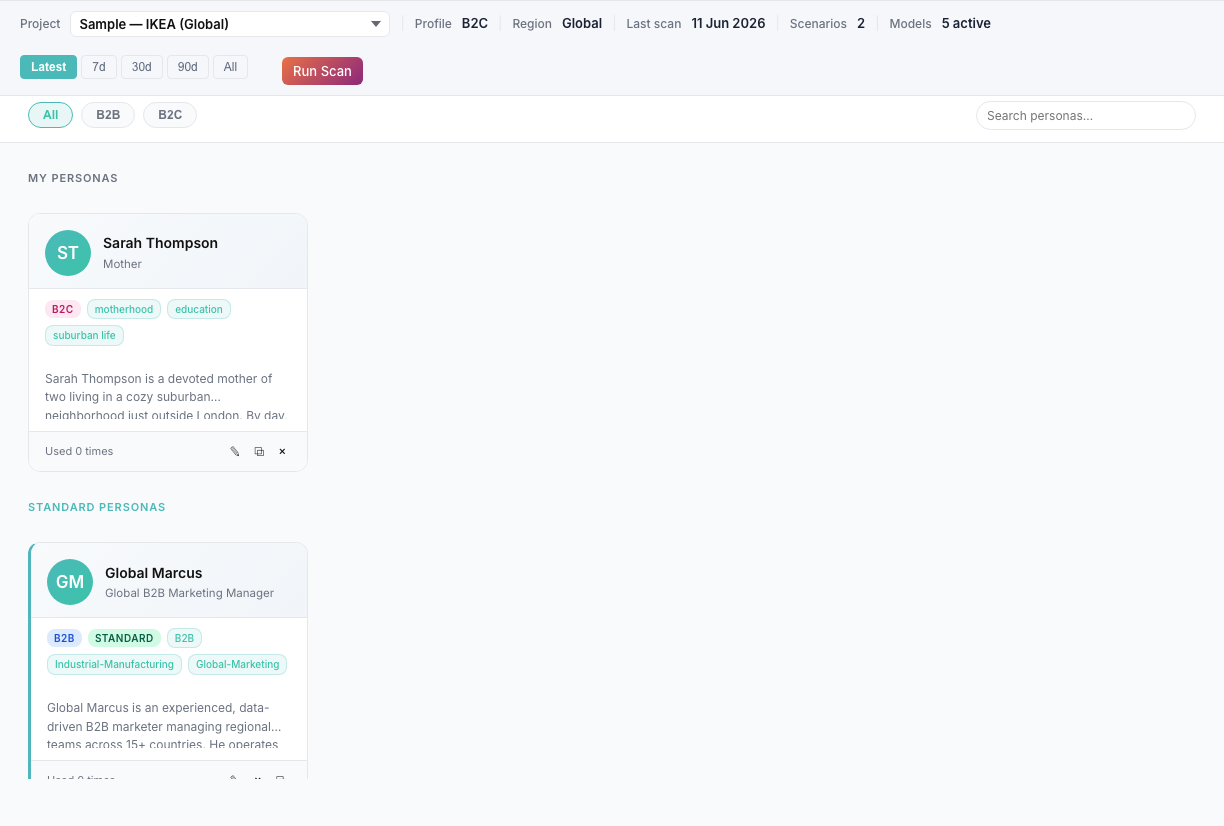
Persona Library met kaarten en B2B/B2C-filter.
11.3 Scenario's bouwen
- Ga naar de tab Scenario Builder
- Klik op + New
- Vul in:
| Veld | Voorbeeld |
|---|---|
| Scenario name | Enterprise IT director seeks CRM |
| Profile type | B2B |
| Region | Netherlands |
| Persona | Selecteer uit library |
| Situation | Beschrijf de context |
| Category / need | CRM software evaluation |
| Decision context | Criteria (budget, integratie, compliance) |
| Target brand | Je merknaam |
| Constraints | Optioneel |
- Zet status op Active
- Klik op Save
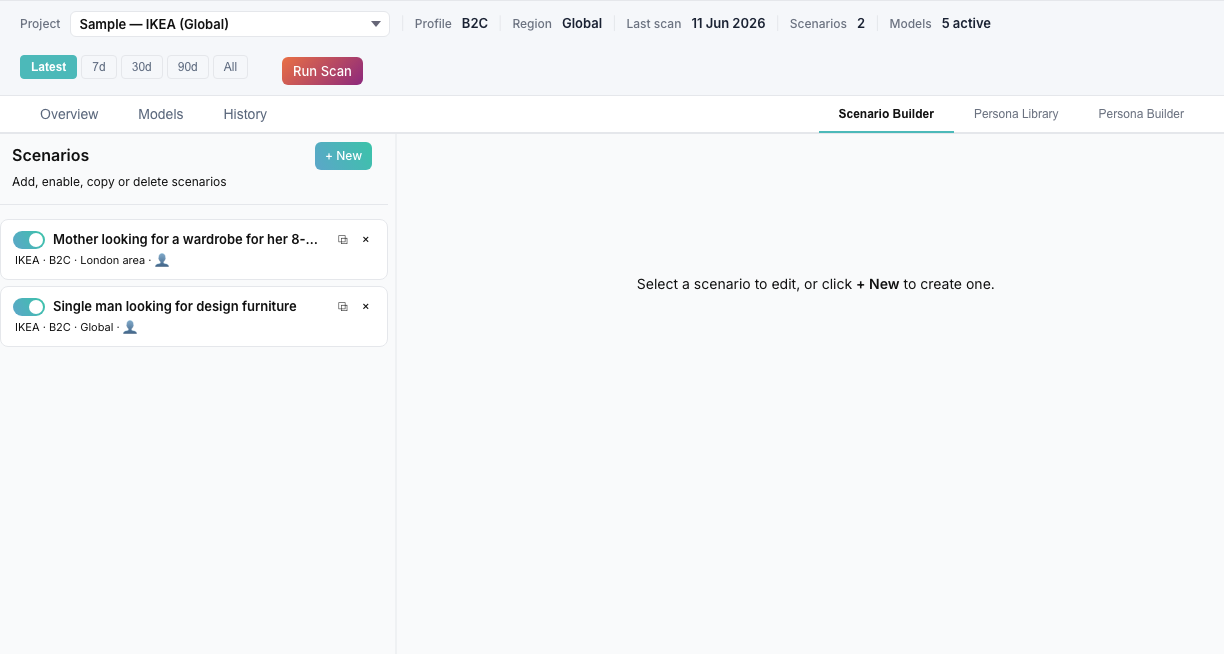
Scenario Builder met ingevuld formulier en scenariolijst links.
Aanbeveling: Begin met 3–5 scenario's die echte aankoop- of selectiesituaties in je markt weerspiegelen.
11.4 Scan starten
- Ga terug naar de tab Overview in AI Recommendation
- Controleer dat minimaal 1 scenario active is
- Klik op Start scan
- Wacht tot alle scenario's × modellen zijn voltooid
📸 SCREENSHOT: playbook-34-rec-scan-progress.png
Recommendation-scan met voortgang “Running scenarios…”.
11.5 Resultaten lezen
| Metric | Betekenis |
|---|---|
| Overall score | Gemiddelde over alle runs |
| Spontaneous score | Hoe vaak je spontaan in top 5 verschijnt |
| Assisted score | Hoe je scoort als expliciete kandidaat |
| Recommendation gap | Assisted − spontaneous (acceptance effect) |
| Top-5 / Top-3 rate | Percentage runs in topposities |
| Evoked set | Welke merken AI spontaan noemt |
| Model divergence | Spreiding tussen modellen |
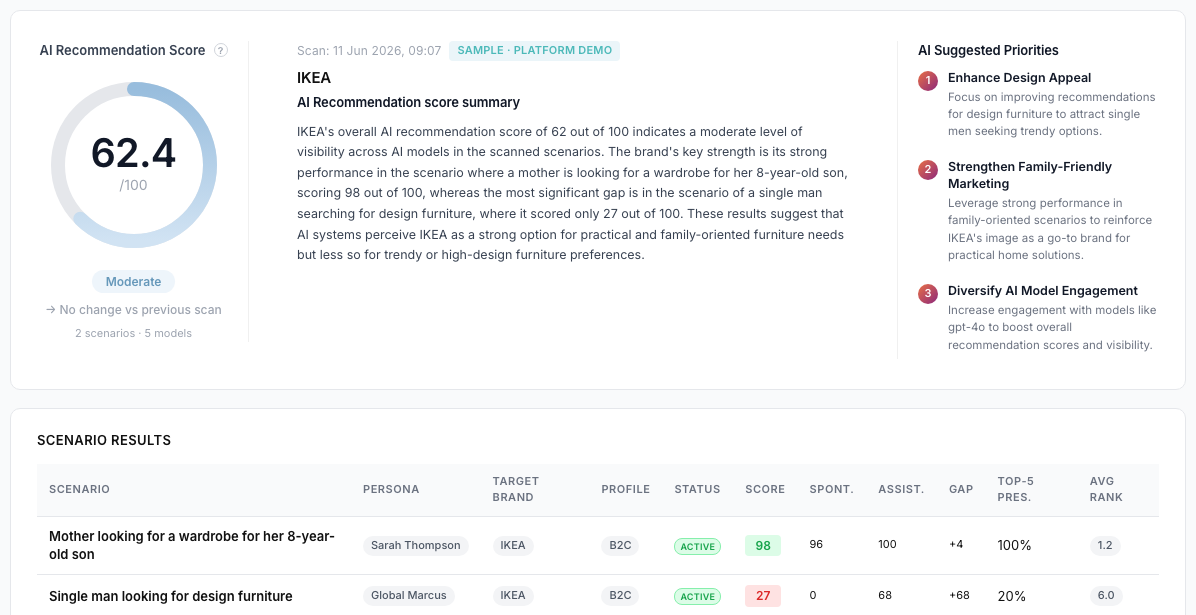
Recommendation-overview met overall/spontaneous/assisted scores en evoked set.
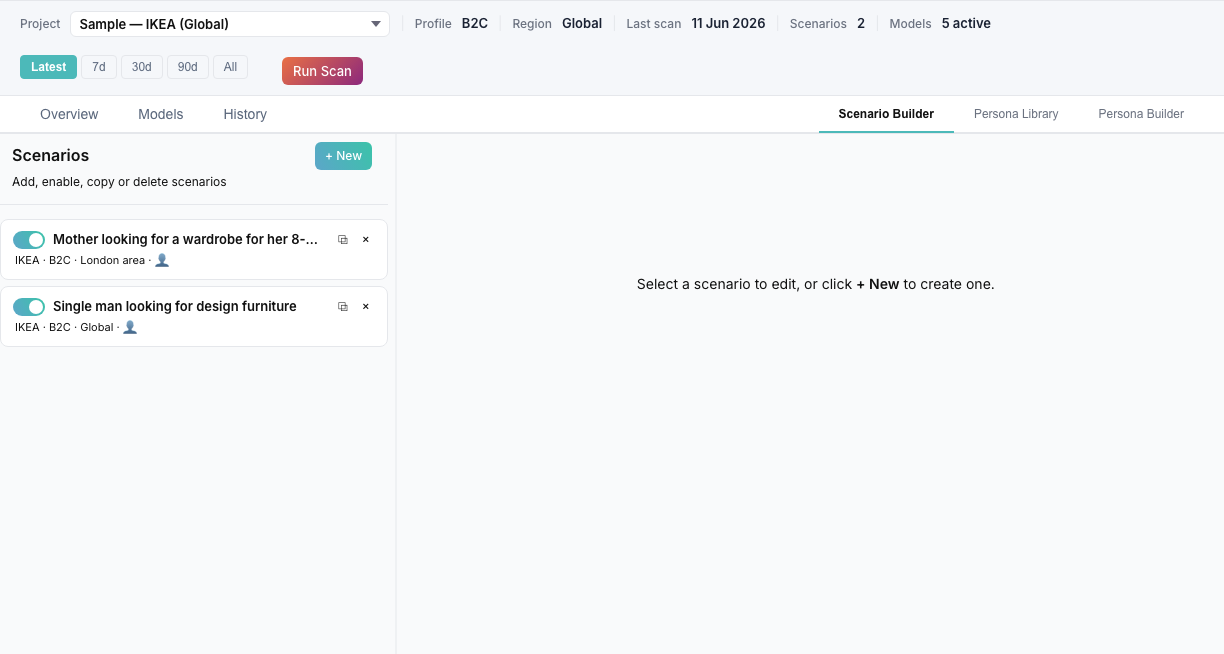
Resultaten per scenario met ranking per model.
11.6 Geblokkeerd op gratis scan
Op het gratis scan-abonnement toont AI Recommendation een plan-blocked message met een link naar Upgrade plan. Neem AIRepScore Monitor om scenario-gebaseerde aanbevelingstesten te ontgrendelen, naast de andere modules.
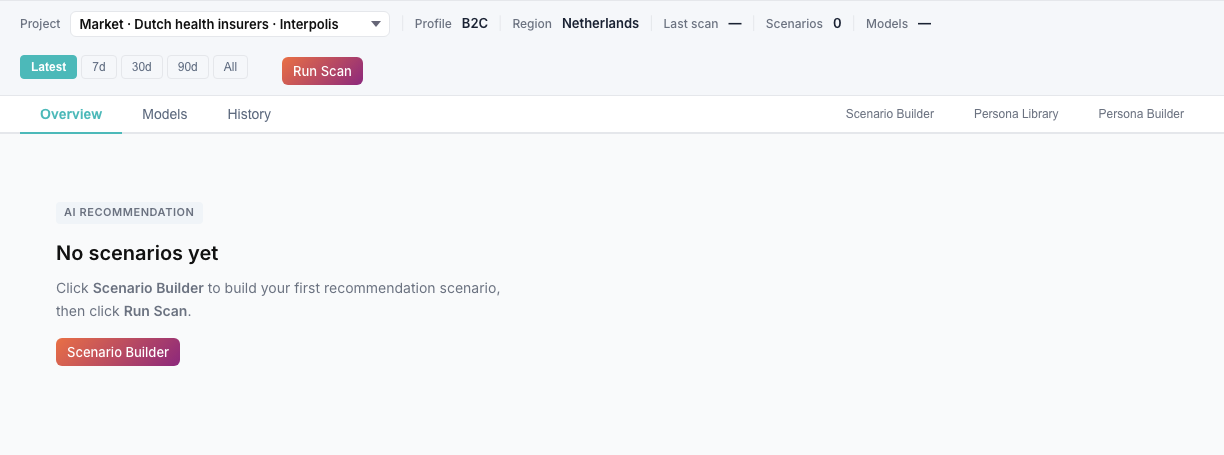
Recommendation plan-blocked met upgrade callout (gratis scan).
12. Overview-module
Module: Overview
Overview combineert alle vier modules in één dashboard — ideaal voor managementrapportage.
12.1 Wat zie je?
Vier blokken verticaal gestapeld:
- AI Credibility — hero score + top prioriteiten
- AI Brand Perception — hero score + prioriteiten
- AI Positioning — ranking + peer delta
- AI Recommendation — scores + prioriteiten
Onderaan: Framework scores over time — trendlijn over alle modules.
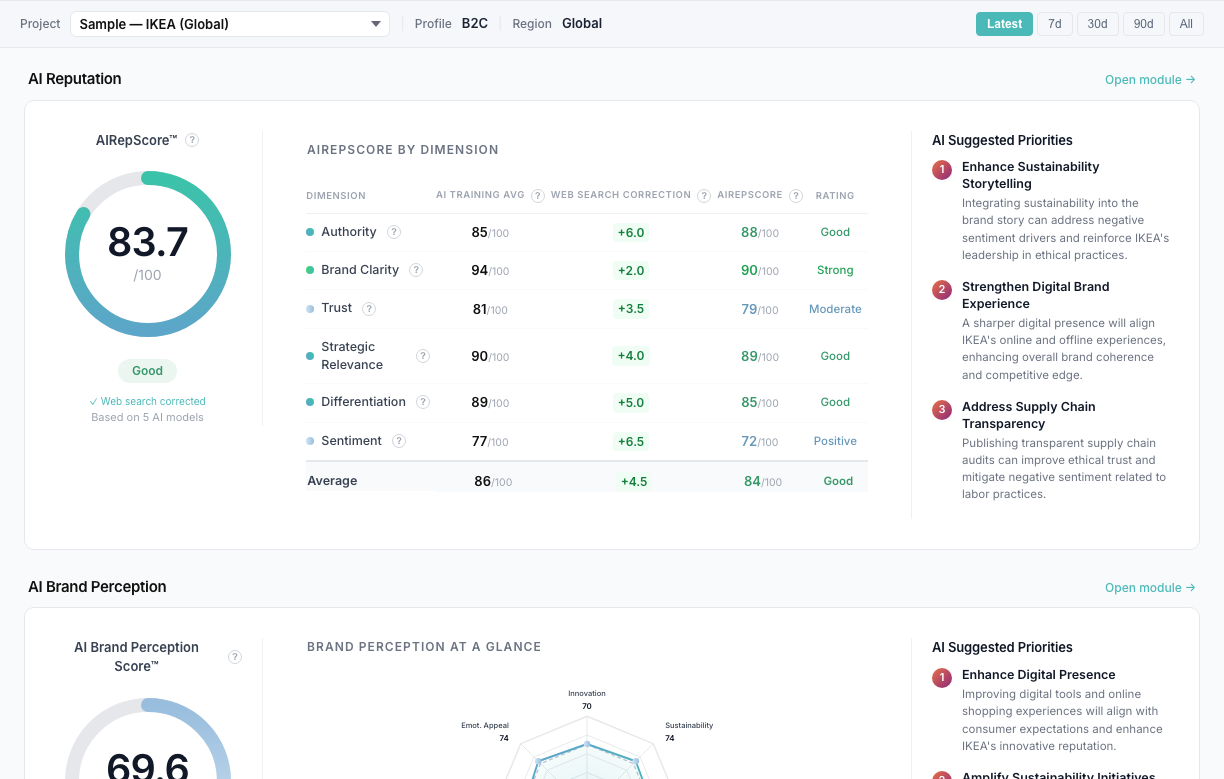
Overview-pagina met alle vier moduleblokken ingevuld.
12.2 Wanneer gebruiken?
- Eerste check na login — snelle status van je merk
- Boardrapportage — alle lagen op één scherm
- Vergelijking over tijd — period filter bovenaan (Latest / 7d / 30d / 90d)
Klik op Open module → op elk blok om naar de detailmodule te gaan.
13. Scan queue (geplande scans)
Module: Scan queue
Gebruik de queue om scans automatisch of volgens schema uit te voeren — handig voor maandelijkse monitoring.
13.1 Scan toevoegen
- Ga naar Scan queue
- Vul het formulier in:
Stap 1 — Welk merk?
Selecteer een project.
Stap 2 — Welke scans?
Vink aan wat je abonnement omvat:
- AI Credibility ✓
- Brand Perception (Monitor / Enterprise)
- AI Recommendation (Monitor / Enterprise)
Stap 3 — Wanneer?
| Optie | Gedrag |
|---|---|
| Immediately | Draait wanneer je op Run queue klikt |
| On specific day | Wacht tot die datum |
| Repeat: monthly | Optionele handmatige planning |
| Repeat: weekly | AIRepScore Monitor en Enterprise |
- Klik op + Add to queue
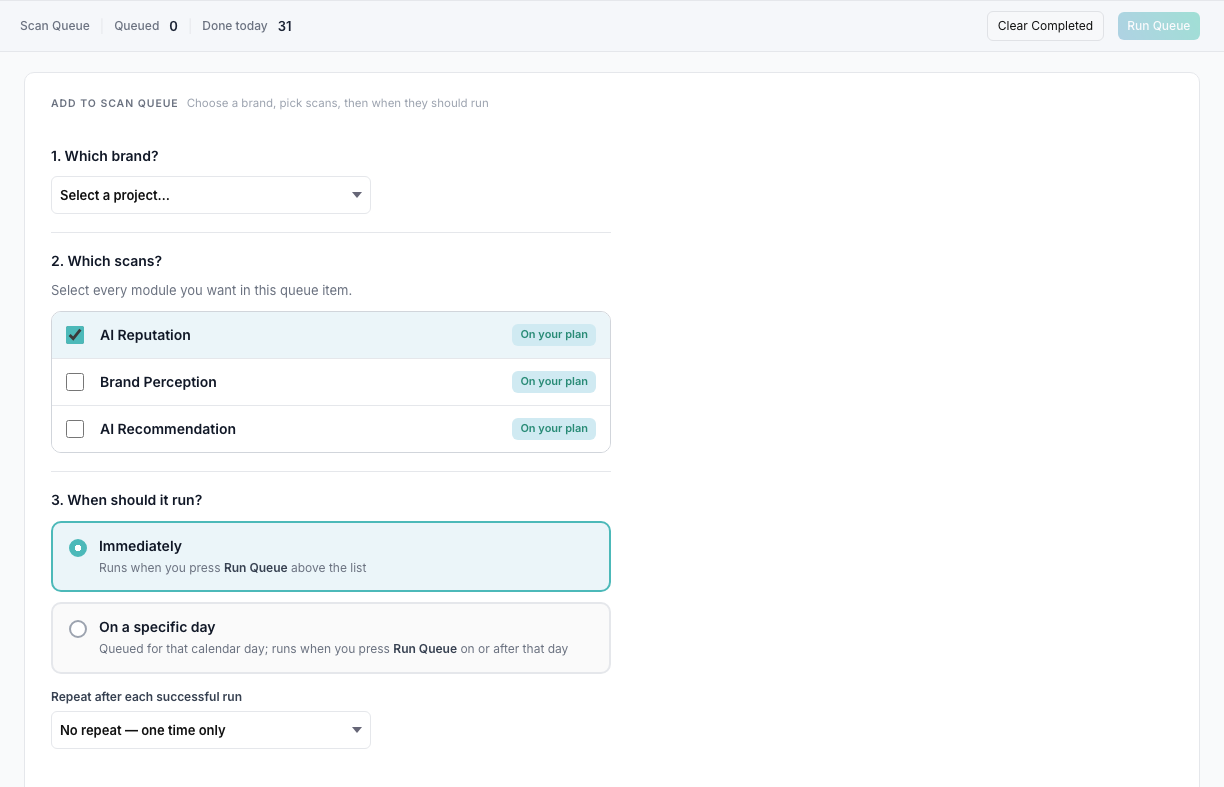
Formulier “Add to scan queue” met AIR aangevinkt en monthly repeat.
13.2 Queue uitvoeren
- Bekijk de queuelijst
- Klik op Run queue
- Volg voortgang in de balk Currently scanning
📸 SCREENSHOT: playbook-40-scan-queue-running.png
Queue met lopende scan en voortgangsbalk.
13.3 Gratis scan — je instapscan
Op het gratis scan-abonnement:
- 1× AI Credibility — je eerste meting van hoe AI je merk ziet
- Upgrade naar Monitor voor wekelijkse automatische scans en alle vier modules
14. Profiel & account
Route: Profile (via profielmenu)
14.1 Profielpagina
| Sectie | Inhoud |
|---|---|
| Name & email | Je accountgegevens |
| Role | Je toegangsniveau binnen de organisatie |
| Language | EN / NL-voorkeur |
| Login | Uitleg passwordless OTP |
📸 SCREENSHOT: playbook-41-profile.png
Profielpagina met naam, e-mail, rol en taalkeuze.
14.2 Uitloggen
Klik op Log out in het accountmenu. Je sessie eindigt direct.
15. Upgraden naar een betaald abonnement
Route: Upgrade plan
15.1 Upgradepad
Gratis scan → AIRepScore Monitor → Enterprise| Stap | Wat je krijgt |
|---|---|
| AIRepScore Monitor | Alle vier modules, 1 project, 3 gebruikers, 40 scans/maand, wekelijkse planning, KPI-dashboard |
| Enterprise | Onbeperkte projecten en gebruikers, gedeelde workspace, partnertoegang, custom SLA |
Legacy: Bestaande klanten op Starter of Professional behouden hun huidige rechten totdat ze worden gemigreerd.
15.2 Upgraden naar Monitor
- Ga naar Upgrade plan
- Bekijk de abonnementskaarten (Gratis scan, Monitor, Enterprise)
- Klik op Start met Monitor
- Rond checkout af via Stripe (maandabonnement; jaarbetaling kan beschikbaar zijn)
- Je abonnement en moduletoegang worden kort na betaling bijgewerkt
Gebruik Abonnement beheren op dezelfde pagina om je betaalmethode bij te werken, facturen te bekijken of op te zeggen.
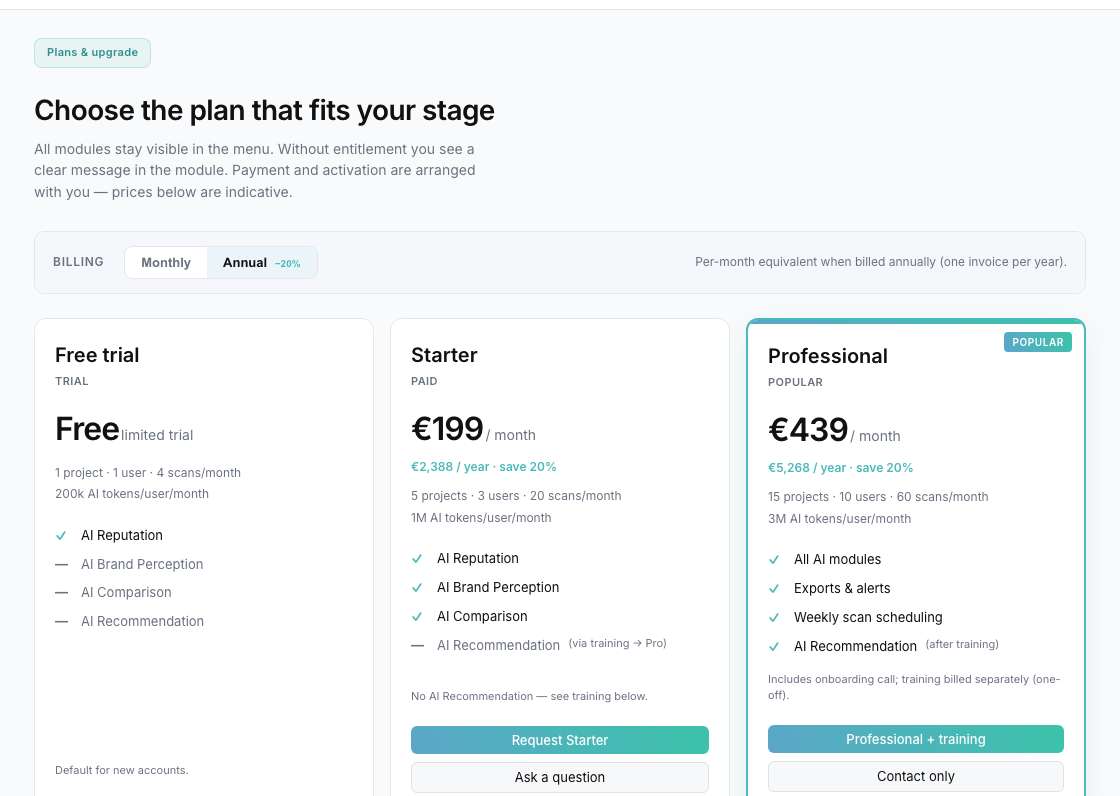
Monitor-abonnementskaart met knop “Start met Monitor”.
15.3 Enterprise
Voor meerdere merken, onbeperkte projecten of partnertoegang:
- Ga naar Upgrade plan
- Klik op Maak afspraak op de Enterprise-kaart
- AIRepScore richt je workspace in na afstemming
15.4 Wat verandert na upgrade naar Monitor?
- Brand Perception, Comparison en Recommendation worden direct beschikbaar
- Tot 40 scans per maand en wekelijkse planning
- Nodig tot 2 extra gebruikers uit (3 totaal) als viewers
- E-mailalerts na voltooide scans (wanneer geconfigureerd in Alerts)
16. Samenwerken met collega's
16.1 Gratis scan (solo)
- 1 gebruiker, geen uitnodigingen
- Volledige toegang tot je eigen project en je ene AI Credibility-scan
16.2 AIRepScore Monitor — Viewer-uitnodigingen
Op Monitor kun je collega's uitnodigen om resultaten te bekijken:
- Open een project in Projects
- Scroll naar Invite viewer
- Voer het e-mailadres van je collega in
- Klik op Send invitation
De collega ontvangt een registratielink en kan resultaten bekijken. Viewers kunnen geen scans uitvoeren of projectinstellingen wijzigen. Monitor omvat tot 3 gebruikers totaal.
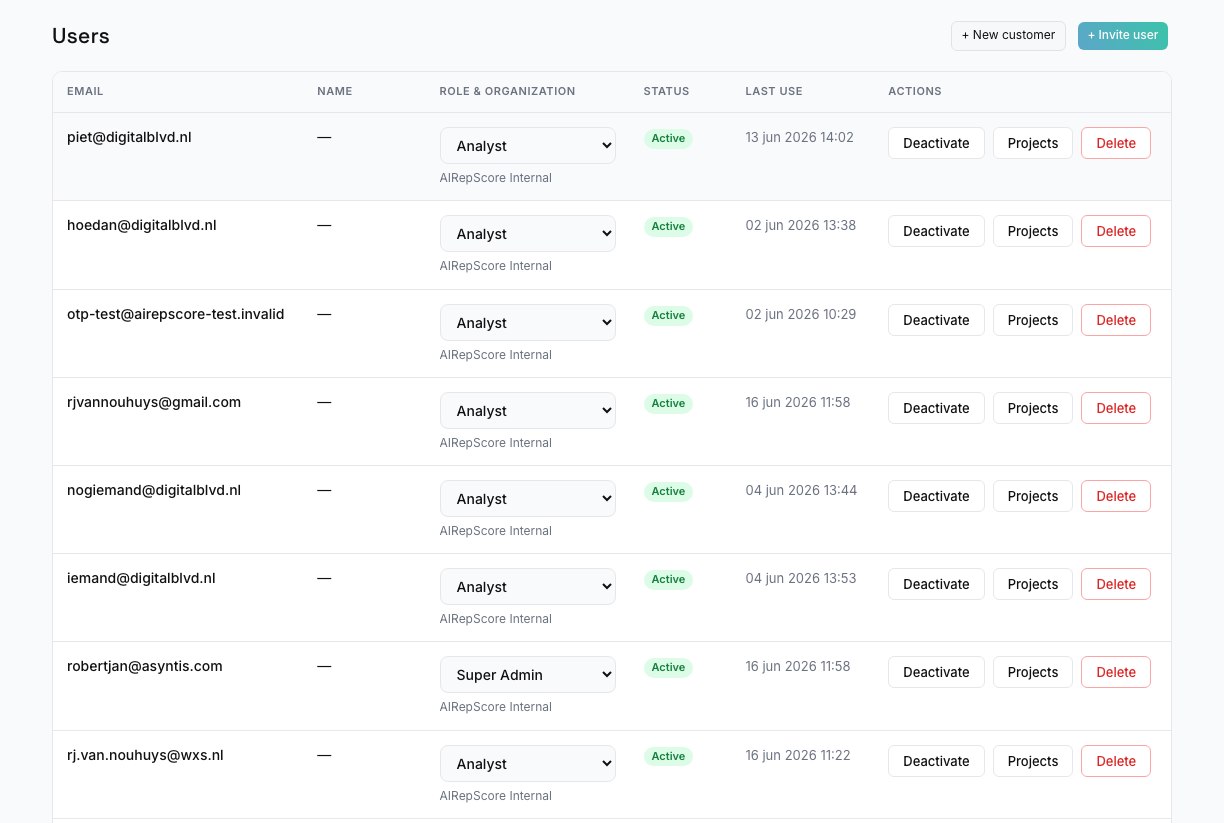
Sectie “Invite viewer” in projectdetail.
16.3 Enterprise — Meerdere gebruikers
Op Enterprise kan je organisatie meerdere gebruikers hebben met verschillende rollen (zoals admin, analyst en viewer). Neem contact op met AIRepScore om teamtoegang voor je organisatie in te richten.
17. Voorbeeldprojecten (demo's)
AIRepScore biedt twee alleen-lezen voorbeeldprojecten voor alle ingelogde gebruikers:
| Project | Type | Doel |
|---|---|---|
| Sample — Rijksmuseum | B2B, NL, cultuur | AI Credibility + Brand Perception + Comparison demo |
| Sample — IKEA | B2C, global retail | AI Recommendation demo |
17.1 Hoe te gebruiken
- Selecteer een voorbeeldproject in de projectdropdown (elke module)
- Verken alle modules met echte scandata
- Start scan en bewerken zijn uitgeschakeld (badge: Sample · view only)
AI Credibility met “Sample — Rijksmuseum” en badge “view only”.
17.2 Wanneer overschakelen naar je eigen project?
Als je je eigen merk wilt meten:
- Maak je eigen project aan (Projects → + New)
- Activeer het
- Selecteer het in de projectdropdown
18. Veelgestelde vragen & probleemoplossing
Scans & limieten
| Probleem | Oorzaak | Oplossing |
|---|---|---|
| “Start scan” grijs / niet beschikbaar | Maandelijkse scanlimiet bereikt | Wacht tot volgende UTC-maand of upgrade |
| Module toont upgradebericht | Niet inbegrepen in je abonnement | Upgrade naar AIRepScore Monitor — het bericht is bewust |
| Comparison leeg | Geen peer-scandata | Voer AI Credibility + Brand Perception uit op primair project en peers |
| Recommendation: geen scenario's | Geen actieve scenario's | Scenario Builder → zet status op Active |
Login
| Probleem | Oplossing |
|---|---|
| Geen OTP-code ontvangen | Controleer spam; wacht 2–3 min; vraag niet te snel opnieuw codes aan |
| Registratie vereist uitnodiging | Gebruik je uitnodigingslink of neem contact op met AIRepScore |
| Uitgelogd na sluiten browser | Normaal — log opnieuw in met OTP (sessie verloopt na 7 dagen) |
Interpretatie & methodologie
| Vraag | Antwoord |
|---|---|
| Waarom wijkt mijn score af van wat ik verwachtte? | AIRepScore meet AI-perceptie, niet je interne merkbeoordeling of marktprestaties. Scores weerspiegelen wat AI-modellen weten uit trainingsdata. Controleer projectsetup (Organization name, Region, B2B/B2C), Confidence en Consistency voor context. |
| Waarom verschillen modellen onderling? | AI-modellen hebben verschillende trainingsdata en kennisdekking. Gebruik de Consistency-indicator en de Model Comparison Matrix om te zien waar modellen overeenkomen of divergeren. |
| Waarom is Confidence laag? | Lage Confidence suggereert dat AI-modellen beperkte of onzekere kennis over je merk hebben voor die dimensie. Dit wijst vaak op underrepresentatie in trainingsdata — niet dat de score “fout” is. |
| Waarom is Consistency laag? | Lage Consistency betekent dat modellen significant verschillen. Bekijk individuele modelresultaten in de tab Models. Zorg dat je Organization-naam eenduidig is en sector-/regio-instellingen kloppen. |
| Waarom zie ik geblokkeerde modules? | Alle modules zijn by design zichtbaar zodat je het volledige framework begrijpt. Geblokkeerde modules geven features aan die op hogere abonnementen beschikbaar zijn — geen fouten. |
| Waarom toont Comparison geen data? | Comparison aggregeert bestaande scans. Voer AI Credibility en Brand Perception uit op je primaire project en elke peer, configureer daarna peers in de Comparison-module. |
| Waarom is AIRepScore-scanoutput in het Engels terwijl de UI Nederlands is? | Scan-narratieven en reasoning blijven by design Engels (v1) voor consistentie over modellen en markten. |
| Waarom is Perplexity opgenomen? | Perplexity is vooral relevant voor research, marktanalyse, productvergelijking en business decision support — contexten waar AI-gedreven merkontdekking telt. Het drijft ook Live Web Signal-assessments aan. |
| Meet AIRepScore SEO? | Nee. AIRepScore meet AI-perceptie uit modeltrainingsdata en optionele websignalen — geen zoekmachine-rankings, websiteverkeer of SEO-prestaties. |
| Kan ik dit gebruiken als bewijs dat mijn merk beter is dan concurrenten? | Nee. AIRepScore geeft aan hoe AI-systemen merken waarnemen — het bewijst geen objectieve superioriteit, kwaliteit of marktprestaties. Gebruik Comparison als strategische intelligence, niet als definitief concurrentiebewijs. |
| Zijn scores objectieve waarheid? | Nee — scores geven AI-perceptie op een moment weer. Interpreteer altijd samen met Confidence, Consistency en context. |
19. Screenshot-index
Overzicht van voorbeeldschermen. Bestanden staan in docs/playbook-screenshots/ en worden geserveerd via /ui/assets/uploads/.
| # | Bestandsnaam | Sectie | Doelgroep | Inhoud |
|---|---|---|---|---|
| 01 | playbook-01-framework-layers.png | §1 | Extern | Frameworkdiagram / homepage |
| 02 | playbook-02-upgrade-plans.png | §2 | Extern | Upgrade-abonnementenpagina |
| 03 | playbook-03-invite-email.png | §3.2 | Extern | Uitnodigingsmail |
| 04 | playbook-04-register-invite.png | §3.2 | Extern | Uitnodigingsregistratiescherm |
| 05 | playbook-05-verify-otp.png | §3.2 | Extern | OTP-verificatie |
| 06 | playbook-06-login.png | §3.3 | Extern | Loginscherm |
| 07 | playbook-07-homepage-signup-cta.png | §3.4 | Extern | Homepage aanmeld-CTA |
| 08 | playbook-08-welcome-modal.png | §4.1 | Extern | Welkomstpopup |
| 09 | playbook-09-app-shell.png | §4.2 | Extern | Volledige app-layout |
| 10 | playbook-10-sidebar-nav.png | §5.1 | Extern | Zijbalknavigatie |
| 11 | playbook-11-context-bar.png | §5.2 | Extern | Contextbalk scanmodule |
| 12 | playbook-12-language-switch.png | §5.3 | Extern | Taalkiezer |
| 13 | playbook-13-projects-empty.png | §6.1 | Extern | Lege projectenpagina |
| 14 | playbook-14-project-create-core.png | §6.2 | Extern | Nieuw projectformulier |
| 15 | playbook-15-project-active.png | §6.3 | Extern | Actief project in lijst |
| 16 | playbook-16-peers-competitors.png | §7.1 | Extern | Peers & Competitors |
| 19 | playbook-19-air-scan-progress.png | §8.2 | Extern | AIR-scanvoortgang |
| 20 | playbook-20-air-overview-hero.png | §8.3 | Extern | AIR-overview hero |
| 21 | playbook-21-air-dimension-matrix.png | §8.3 | Extern | Dimensies + matrix |
| 22 | playbook-22-air-sentiment-priorities.png | §8.3 | Extern | Sentiment + prioriteiten |
| 23 | playbook-23-air-models-tab.png | §8.4 | Extern | AIR-tab Models |
| 24 | playbook-24-air-history.png | §8.5 | Extern | AIR History |
| 25 | playbook-25-bp-plan-blocked.png | §9.2 | Extern | BP plan-blocked |
| 26 | playbook-26-bp-scan-progress.png | §9.3 | Extern | BP-scanvoortgang |
| 27 | playbook-27-bp-overview-radar.png | §9.4 | Extern | BP radar + kaart |
| 28 | playbook-28-bp-associations.png | §9.4 | Extern | BP associaties |
| 29 | playbook-29-cmp-configure-peers-modal.png | §10.2 | Extern | Comparison peers modal |
| 30 | playbook-30-cmp-overview-rankings.png | §10.3 | Extern | Comparison rankings |
| 31 | playbook-31-cmp-strengths-gaps.png | §10.3 | Extern | Strengths & gaps |
| 32 | playbook-32-rec-persona-library.png | §11.2 | Extern | Persona library |
| 33 | playbook-33-rec-scenario-builder.png | §11.3 | Extern | Scenario builder |
| 34 | playbook-34-rec-scan-progress.png | §11.4 | Extern | REC-scanvoortgang |
| 35 | playbook-35-rec-overview-scores.png | §11.5 | Extern | REC scores overview |
| 36 | playbook-36-rec-scenario-results.png | §11.5 | Extern | REC per scenario |
| 37 | playbook-37-rec-plan-blocked-training.png | §11.6 | Extern | REC plan-blocked |
| 38 | playbook-38-overview-all-modules.png | §12.1 | Extern | Framework-overview |
| 39 | playbook-39-scan-queue-add.png | §13.1 | Extern | Toevoegen aan scan queue |
| 40 | playbook-40-scan-queue-running.png | §13.2 | Extern | Queue draait |
| 41 | playbook-41-profile-token-usage.png | §14.1 | Extern | Profielpagina (legacy bestandsnaam) |
| 42 | playbook-42-upgrade-cta.png | §15.2 | Extern | Upgrade CTA |
| 43 | playbook-43-upgrade-training-banner.png | §15.3 | Extern | Training banner |
| 44 | playbook-44-invite-viewer.png | §16.2 | Extern | Invite viewer |
| 46 | playbook-46-sample-project-badge.png | §17.1 | Extern | Voorbeeldproject-badge |
Totaal: 41 voorbeeldschermen (extern)
20. Quickstart-checklist
Gebruik deze checklist voor je eerste 30 minuten:
- [ ] Account aangemaakt / ingelogd via OTP
- [ ] Welkomstscherm gelezen
- [ ] Voorbeeldproject Rijksmuseum verkend (AI Credibility-overview)
- [ ] Eigen project aangemaakt (Core-velden ingevuld, B2B/B2C gekozen)
- [ ] Project geactiveerd
- [ ] Peers toegevoegd (minimaal 2–3 realistische alternatieven)
- [ ] Eerste AI Credibility-scan gestart en voltooid
- [ ] Totale AIRepScore™, dimensies, Confidence en Consistency bekeken
- [ ] Top 3 improvement opportunities genoteerd
- [ ] Overview-module bekeken
- [ ] Upgrade plan-pagina bekeken voor vervolgstappen
Aanbevolen vervolgplanning (na eerste scan)
| Week | Actie |
|---|---|
| Week 1 | AI Credibility-scan + resultaten delen met team |
| Week 2 | Upgrade naar AIRepScore Monitor → Brand Perception-scan |
| Week 3 | Peers instellen + Comparison-analyse |
| Week 4 | Wekelijkse scans plannen via Scan queue |
| Maand 2+ | Recommendation-scenario's bouwen en trends monitoren |
Einde gids — AIRepScore™ Gebruikersgids v1.1
Vragen? Neem contact op via de upgradepagina of Knowledge Hub FAQ.